


- Блог Comfy
- Поради та допомога
- Як включити Bluetooth на ноутбуці у Windows 7 і 10 та 11 — покрокова інструкція
Як включити Bluetooth на ноутбуці у Windows 7 і 10 та 11 — покрокова інструкція
Бездротовий канал з’єднання Bluetooth — це надзвичайно зручна річ. Він дозволяє передавати великі обсяги даних і швидко підключати та синхронізувати різні пристрої. При цьому підключення з використанням такої технології завжди надійне та безперебійне. Однак перед увімкненням блютузу, потрібно переконатися, що ваш ноутбук підтримує цю технологію. Якщо всі сучасні моделі мають вбудований бездротовий канал зв’язку як стандартне налаштування, то старі ноути можуть і не мати такої опції. Тож, якщо ви шукаєте, як швидко увімкнути блютуз на сучасному ноутбуці, спершу переконайтеся, що саме ваш пристрій підтримує цю технологію та має необхідні драйвери.

Ноутбук ігровий Lenovo LOQ 15ARP9 (83JC00K6RA) Luna Grey
+560 ₴ на бонусный рахунок
Ноутбук HP Laptop 15-fc0257ua (C79LQEA) Diamond White
+230 ₴ на бонусный рахунок

Ви точно знаєте, що на ноутбуці є Bluetooth? Тоді потрібно визначити операційну систему, тобто версію Windows, переконатися, що на гаджеті встановлені правильні драйвера на Bluetooth та, якщо потрібно, спеціальне програмне забезпечення від виробника. І після цього вже зробити декілька маніпуляцій за наведеними нижче схемами, щоб активувати та налаштувати Bluetooth для передачі даних. Саме тому користувачам, які шукають інформацію про те, як включити блютуз на ноуті, варто спочатку перевірити наявність драйверів і підтримку цієї технології на своєму пристрої.
Багатьох користувачів також цікавить, як швидко увімкнути блютуз на ноуті, якщо потрібно терміново підключити навушники, мишу або інший бездротовий пристрій. Тому варто знати основні способи активації цієї функції у різних версіях Windows. Отже, з’ясуймо, як вмикати блютуз на ноутбуках для різних версій Windows!
Як увімкнути Bluetooth гарячими клавішами
Налаштування зв’язку не залежить від бренду та моделі ноуту — воно визначається і управляється операційною системою. Тому, щоби з’ясувати, як на вашому ноутбуці включити блютуз та швидко його налаштувати, треба дотримуватися стандартної інструкції, оскільки технологія однаково запускається на лептопах будь-яких брендів: Acer, Asus, HP , Lenovo, Dell та ін.
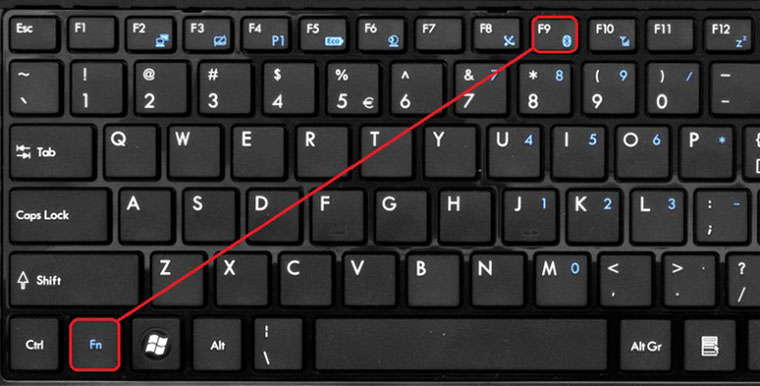
Якщо драйвер встановлено, а бездротове з’єднання підготовлено для роботи, для увімкнення блютуз можна використовувати гарячі клавіші. Як увімкнути Bluetooth гарячими клавішами? Зазвичай на лептопах бездротове з’єднання активується натисканням клавіш F1-F12 + функціональної кнопки Fn.
Корисна стаття від Блогу COMFY: Як запустити Біос на ноутбуці або ПК
Як включити Bluetooth на Windows 7
У цій версії ОС зв’язок активується під час використання заводської утиліти, або ж можна використовувати іконку, розташовану на панелі керування. На неї потрібно клацнути правою кнопкою миші (ПКМ), після чого значок відобразиться в меню керування.
Важливо! На деяких моделях ноутбуків може знадобитися ручне увімкнення апаратного перемикача Wireless на корпусі пристрою, щоби система дозволила активувати блютуз.
Отже, ви все увімкнули, з драйверами все добре, але іконки блютуз немає? Тоді потрібно змінити алгоритм. Перший варіант налаштування Bluetooth на ноутбуці:
- Увійдіть у меню «Пуск», відкрийте «Панель керування» та натисніть кнопку «Пристрої та принтери» («Диспетчер пристроїв»).
- Клацніть правою кнопкою миші на Bluetooth Adapter. Назва позиції може трохи відрізнятися, тому пошукайте в списку відповідний пункт.
- Якщо кнопка наявна, увійдіть у «Параметри» («Властивості»). Тут відображаються всі характеристики бездротового зв’язку: іконка на панелі, режим видимості та ін. Значок відсутній? Натисніть «Додати пристрій», після чого система автоматично знайде та з’єднається з гаджетом.
- Натисніть «Драйвер». Якщо його немає, натисніть «Оновити» та зачекайте, поки система завантажить потрібні драйвера самостійно. Також можна вказати шлях зберігання драйвера на ПК для інсталяції або встановити його самостійно (завантажити з сайту виробника й запустити вручну). Якщо все гаразд, закрийте вікно.
- Зайдіть у «Центр управління мережами та загальним доступом». Потрібна нам кнопка знаходиться в «Панелі управління».
- Натисніть «Змінити параметри адаптера».
- Далі вам потрібно увімкнути блютуз у мережевих підключеннях.
Якщо ця схема не спрацювала, можна скористатися другим варіантом підключення Bluetooth для Віндовс 7. У «Панелі управління» клацніть ПКМ по значку інтернет-зв’язку, увійдіть у «Центр управління» та натисніть «Зміна параметрів». У вікні має бути значок бездротового каналу.
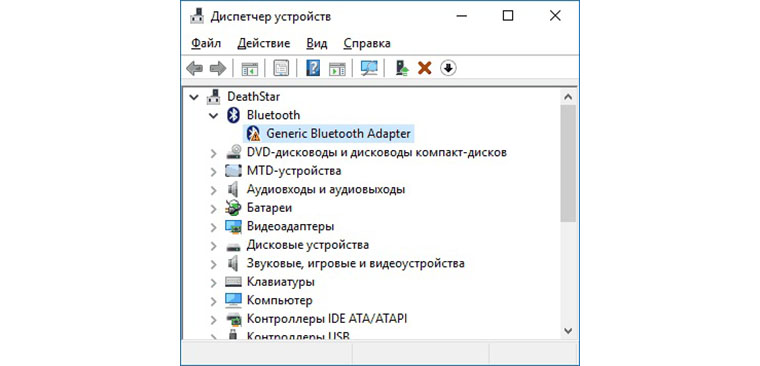
Якщо він і тут відсутній, то на комп’ютері, імовірно, є проблеми з драйверами: вони або невідповідні, або взагалі відсутні. У такому випадку потрібно завантажити та встановити правильні драйвера, а потім налаштувати канал за описаною раніше схемою.
Зверніть увагу: Драйвера для блютуз слід завантажувати лише з офіційного сайту виробника ноутбука! Перед завантаженням та інсталяцією переконайтеся, що версія драйвера відповідає моделі вашого ноутбука, версії та розрядності встановленої ОС. Зважайте на те, що стандартні драйвери Bluetooth від Windows на ноутбуках часто працюють некоректно.
Ноутбук Asus Vivobook Go 15 E1504FA-BQ2965 Cool Silver
+300 ₴ на бонусный рахунок
Ноутбук ігровий Acer Nitro V 15 ANV15-52 (NH.QV2EU.004) Obsidian Black
+600 ₴ на бонусный рахунок
Як увімкнути Bluetooth на Windows 10
У цій версії операційної системи включити бездротовий канал набагато легше, аніж у попередній. Якщо ви шукаєте, як включити блютуз на ноутбуці з віндовс 10, то найпростіший спосіб — скористатися меню швидких налаштувань через «Центр сповіщень», розташованим у нижньому правому куті робочого столу. У нижній частині вікна ви побачите значок Bluetooth. Якщо його немає, натисніть «Розгорнути», і потрібна плитка з’явиться.
Для увімкнення Bluetooth на Windows 10 просто клікніть по цьому значку. Коли зв’язок активний, плитка стає кольоровою, а в неактивному стані вона буде сірого кольору. Щоби вимкнути блютуз, знов натисніть на іконку, і цей бездротовий режим деактивується.
Але що робити, якщо блютуз не запускається? Зазвичай Windows 10 блютуз не працює на ноутбуці з двох причин: якщо вимкнено адаптер або не встановлено правильний драйвер. Обидва варіанти легко перевірити. Вам потрібно увійти до «Диспетчера пристроїв», а потім — до пункту Bluetooth. Натисніть стрілочку зліва від потрібного пункту, клацніть ПКМ по рядку, що розгорнеться після цього. Натисніть «Задіяти».
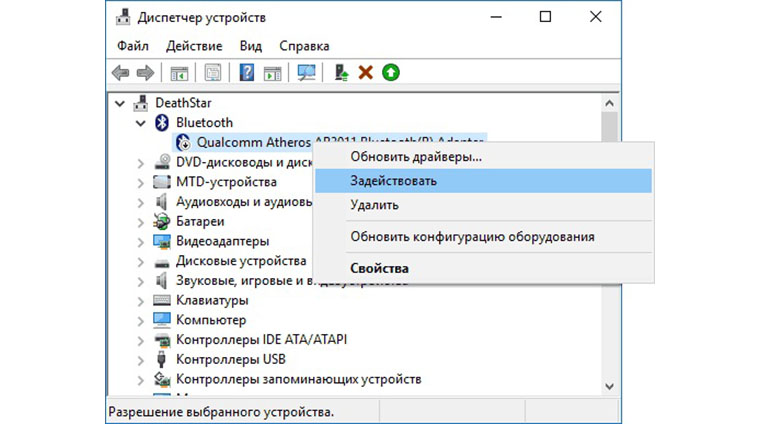
А от якщо іконка відсутня або на ній є знак оклику, жовтий трикутник або ж інша нестандартна позначка, то це свідчить, що драйвер не встановлений. Таке рідко, але теж трапляється. Як правило, під час установки ОС драйвер для бездротового адаптера завантажується автоматично, але для ноутбуків таке універсальне програмне забезпечення може не підходити. Або з якоїсь причини навіть така версія драйвера взагалі може бути відсутньою.
Тому йдемо на сайт виробника ноутбука, шукаємо свіжу версію потрібного драйвера, завантажуємо та інсталюємо. Після цього система має працювати стабільно й повноцінно підтримувати Bluetooth.
А ще завітайте сюди: Що потрібно до ноутбука? Найнеобхідніші аксесуари
Щоби переглянути параметри каналу, зайдіть у «Центр повідомлень» і клацніть правою кнопкою миші по плитці адаптера. У вікні, що відкриється, потрібно вибирати пункт «Перейти до параметрів». Тут є кнопка «Вкл/Вимк» і пункт «Зв’язати» для з’єднання із зовнішніми девайсами.
Ви все зробили правильно, але смартфон чи планшет не розпізнає ноутбук, хоча Bluetooth вже увімкнений? Тоді зайдіть у пункт «Інші параметри» (там же, у меню «Bluetooth та інші пристрої») і встановіть галочку біля «Дозволити пристроям виявляти цей комп’ютер».
Як увімкнути Bluetooth на Windows 11
У версії Windows 11 увімкнути блютуз ще простіше, аніж у десятці. Якщо ви шукаєте, як увімкнути блютуз на віндовс 11, достатньо лише знайти синеньку іконку Bluetooth в області повідомлень, яка розташована праворуч унизу. Якщо її немає, то клацніть на значок Wi-Fi лівою кнопкою миші, щоб активувати меню швидкого доступу, в якому й знаходиться кнопка управління блютуз.
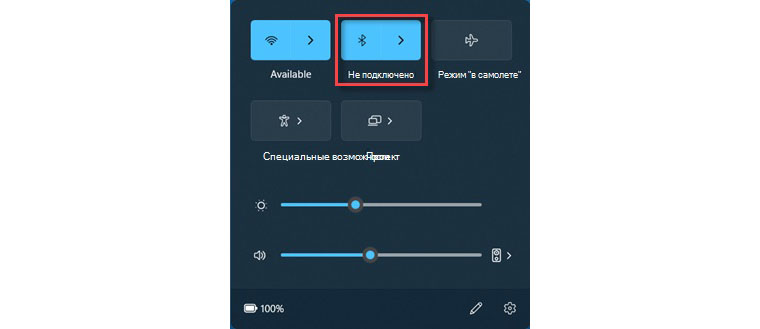
Якщо клацнути по ній ЛКМ, то опція активується або деактивується, а якщо ПКМ — відкриється додаткове віконце з пунктом «Перейти до параметрів». Так можна виставити додаткові налаштування Bluetooth, підключити новий бездротовий пристрій, подивитися інформацію про вже підключені гаджети або виконати інші необхідні завдання.
Існує ще один спосіб увімкнути блютуз на Віндовс 11 — через меню «Параметри». Звідси можна потрапити до розділу «блютуз та пристрої», і вже в ньому активувати та налаштувати все, що потрібно.
Ви знаєте, що на вашому ноутбуці є модуль Bluetooth, але пристрій не бачить його або працює некоректно? Спробуйте оновити або повторно інсталювати відповідний драйвер. Схема та ж сама, що й з іншими версіями ОС: заходимо на сайт виробника ноутбука, шукаємо розділ з драйверами для вашої моделі ноута, вибираємо відповідний операційній системі драйвер, качаємо та встановлюємо.
Навіщо потрібен Bluetooth в ноутбуці?
Технологія Bluetooth забезпечує відмінний безперебійний зв’язок між двома пристроями. Користувач може передавати будь-які файли: фотографії, відео, музику, тексти та ін. без необхідності використовувати мережеве обладнання — адаптер або маршрутизатор. А ще радіомодуль можна використовувати як елемент локальної мережі. Наприклад, підключити його до іншого ПК за протоколом PAN або використовувати смартфон, як модем.
Інші можливості технології:
- обмін файлами;
- управління гаджетом з комп’ютера;
- керування лептопом зі стороннього приладу;
- підключення периферії (клавіатури, миші, навушників, пера та ін.);
- трансляція аудіодоріжок та відеороликів із гаджета на ПК та навпаки;
- резервне копіювання даних;
- здійснення дзвінків;
- підключення та ретрансляція інтернету;
- створення приватної мережі;
- організація доступу лептопа до принтера, факсу або сканера;
- використання SIM-картки одночасно на смартфоні та лептопі.
Серед переваг блютуз на ноуті варто відзначити високу швидкість передачі даних, безперебійність і широкий радіус дії. Гаджети можуть розташовуватися на відстані близько 100 метрів одна від одної (старі версії протоколу) або до 1500 метрів одна від одної — за умови використання блютуз 5 чи новішої версії. Сьогодні бездротовою технологією оснащуються всі портативні девайси: лептопи, планшети, смартфони, колонки, навушники, миші та інші гаджети.
Як користуватися технологією бездротового з’єднання
У сьомій версії ОС Windows після включення адаптера потрібно клікнути по значку ПКМ та у вікні, що з’явилося, натиснути на рядок «Додати пристрій». У вікні з’являться значки, що позначають гаджети із включеним адаптером в радіусі дії мережі. Щоби налагодити зв’язок. Bluetooth для ноутбука та зовнішнього девайса, клацаємо по потрібній іконці, після чого з’явиться поточний стан з’єднання.
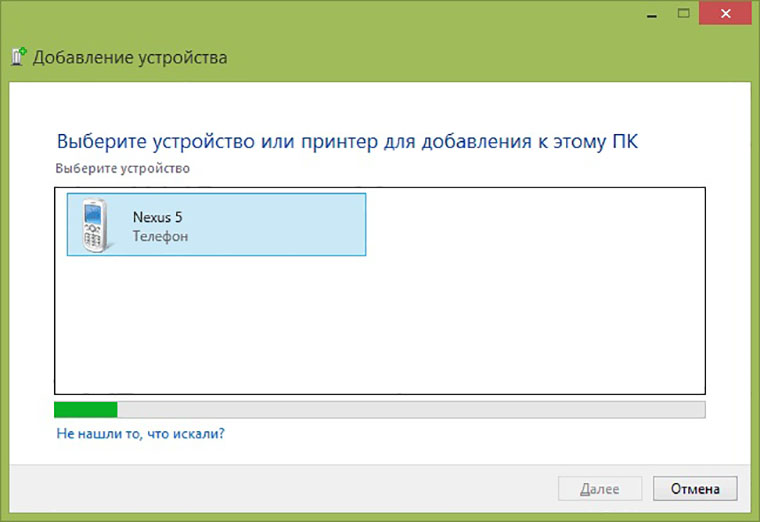
Щоби налагодити зв’язок, на приладі, який потрібно під’єднати, потрібно ввести пароль — він висвітиться у вікні на дисплеї лептопа. Після введення пароля з’явиться піктограма сполучення, і ОС автоматично знайде драйвер для гаджета, підключеного через бездротовий зв’язок.
Щоби розпочати роботу з під’єднаним девайсом, потрібно натиснути на його значок ПКМ, а в контекстному меню — натиснути на рядок «Управління». Доступний функціонал буде залежати від типу та моделі пристрою.
Корисна стаття від Блогу COMFY: Як увімкнути Wi — Fi на ноутбуці?
Підключення та управління девайсами в десятій версії ОС Windows виконується у такий же спосіб. Вам потрібно зайти в меню «Перейти до параметрів», клацнути по кнопці «Додавання пристрою» і вибрати тип приладу, що підключається. Далі потрібно діяти за вказаною вище схемою.
В одинадцятій версії ОС Windows для підключення нового гаджета зайдіть до меню «Bluetooth та пристрої» і на плитці «Пристрої» натисніть кнопку «Додати пристрій». Трохи зачекайте, поки система виявить у своєму оточенні потрібний гаджет, і виберіть його. І так, не забудьте перед цим зробити видимими обидва девайси — і ноутбук, і той гаджет, який ви хочете до нього підключити.
Чому не працює Bluetooth на ноутбуці? Основні причини та способи виправлення проблем
Існує безліч причин, через які Bluetooth-адаптер може перестати функціонувати. Передовсім вам потрібно переконатися в наявності вбудованого модуля Bluetooth на вашому ноутбуці, адже, як ми вже говорили раніше, старі лептопи можуть не мати такої опції взагалі.
Якщо адаптер точно є, але блютуз на ноуті не працює, перевірте, чи увімкнено цей пристрій через меню системи або в диспетчері пристроїв. Тут теж усе гаразд? Тоді перевіряємо драйвер.
Якщо на іконці адаптера в «Диспетчері пристроїв» є якісь попереджувальні позначки, або система взагалі не бачить Bluetooth-адаптер і відображає замість нього невизначений пристрій, то або драйвер встановлений невідповідний, або він взагалі відсутній. Тому качаємо та ставимо потрібне ПЗ з офіційного сайту виробника вашого лептопа, перезавантажуємо комп’ютер, і в диспетчері з’явиться потрібна іконка.
Ще одна причина, через яку не включається Bluetooth на ноутбуці — апаратний збій. У цьому випадку адаптер не працюватиме навіть із встановленими драйверами. У такій ситуації спочатку потрібно перезавантажити комп’ютер. Якщо це не допоможе, потрібно видалити та встановити драйвер наново:
- зайдіть у диспетчер, двічі клацніть ЛКМ по значку радіомодуля та натисніть «Видалити»;
- перезавантажте ноутбук;
- встановіть правильну версію драйвера Bluetooth;
- ще раз перезавантажте ноутбук.
А якщо і це не допомогло, то спробуйте перевірити ПК на наявність вірусів, оскільки вони теж можуть перешкоджати нормальній роботі радіомодуля. Оновіть бази своєї антивірусної програми та запустіть повну перевірку.
Ну і остання причина, через яку не вдається встановити Bluetooth на ноутбук — це фізична поломка самого модуля. У такому випадку потрібно віднести лептоп до сервісного центру для ремонту або заміни блютуз-адаптера.
Варто пам’ятати, що стабільна робота Bluetooth залежить не лише від правильних налаштувань системи, а й від актуальності програмного забезпечення. Регулярне оновлення операційної системи Windows та драйверів допомагає уникнути більшості типових помилок, пов’язаних із підключенням бездротових пристроїв. Також рекомендується періодично перевіряти список вже сполучених гаджетів і видаляти ті, які більше не використовуються, адже велика кількість збережених підключень іноді може впливати на швидкість виявлення нових пристроїв.
Якщо ви часто користуєтеся бездротовими навушниками, колонками або комп’ютерною периферією, пострібно стежити за рівнем заряду батареї цих пристроїв. У деяких випадках проблеми зі з’єднанням виникають саме через недостатній заряд акумулятора, а не через несправність Bluetooth-модуля ноутбука. Крім того, для максимальної якості зв’язку бажано використовувати пристрої в межах рекомендованого радіуса дії та уникати великої кількості перешкод між ними. Це дозволить забезпечити стабільне підключення, швидку передачу даних і комфортне використання всіх можливостей технології Bluetooth у повсякденній роботі та розвагах.
Отже, ми розглянули всі способи увімкнення блютуз на ноутбуках, розповіли про особливості роботи модуля та основні причини збоїв. Сподіваємося, що ця стаття була корисною для вас та дала відповіді на всі ваші питання!