


- Блог Comfy
- Поради та допомога
- Як вибрати графічний планшет? Рейтинг ТОП моделей
Як вибрати графічний планшет? Рейтинг ТОП моделей
Цифрове малювання давно перестало бути заняттям лише для професійних ілюстраторів. Графічний планшет може знадобитися дизайнеру, фотографу, архітектору, викладачу, студенту або дитині, яка просто любить малювати. А ще він допомагає підписувати документи, робити рукописні нотатки, працювати з презентаціями та точніше редагувати фотографії.
Але тут є один нюанс: зовні графічні планшети можуть бути дуже схожими, а за можливостями – суттєво відрізнятися. Одні працюють тільки разом із комп’ютером, інші мають власний екран, треті взагалі можуть бути самостійними пристроями.
Тож перед покупкою варто розібратися, який саме планшет тобі потрібен і на які характеристики дивитися. Розкладаємо все по поличках 👇
Що таке графічний планшет і як він працює
Графічний планшет – це пристрій для введення графічної інформації за допомогою спеціального пера, або стилуса. Ти проводиш пером по робочій поверхні, а планшет передає координати та силу натискання на комп’ютер або відображає результат безпосередньо на власному екрані.
Принцип роботи залежить від типу пристрою:
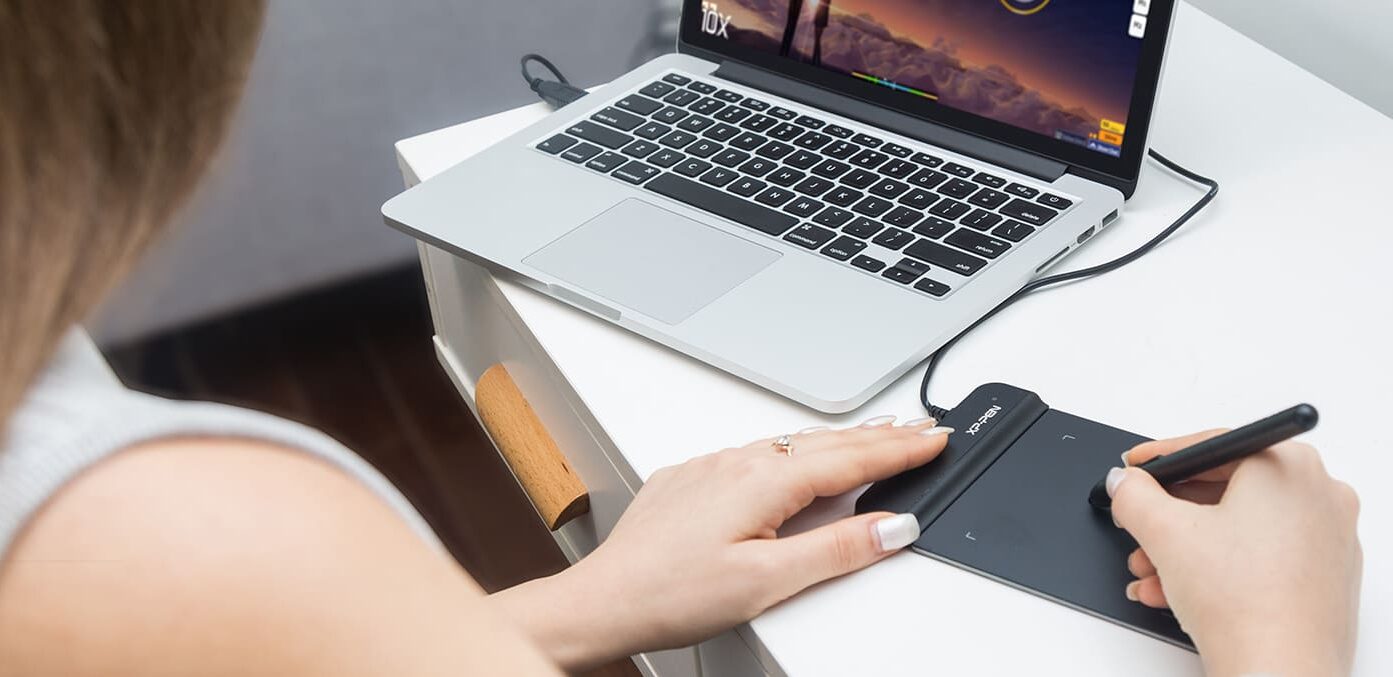
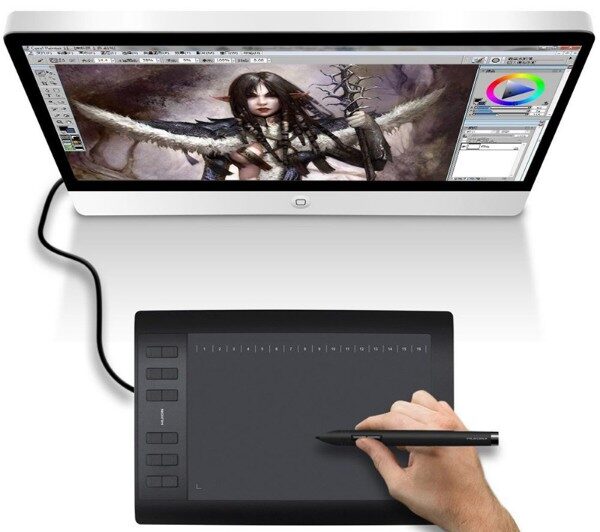
У класичного планшета без екрана є активна робоча область. Ти дивишся не на неї, а на монітор комп’ютера, де й з’являються лінії, штрихи або переміщення курсора.
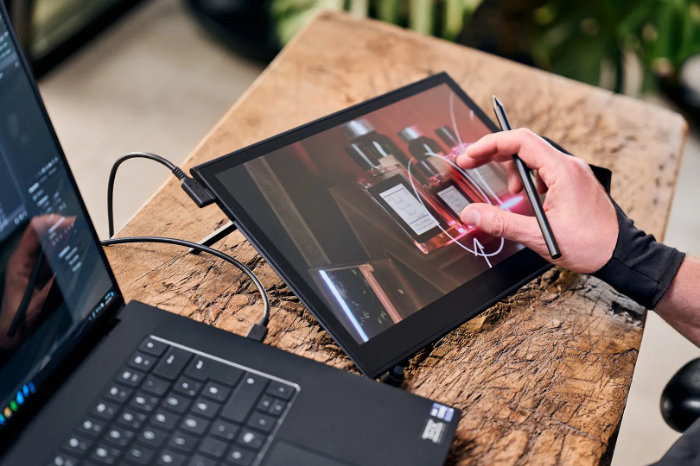
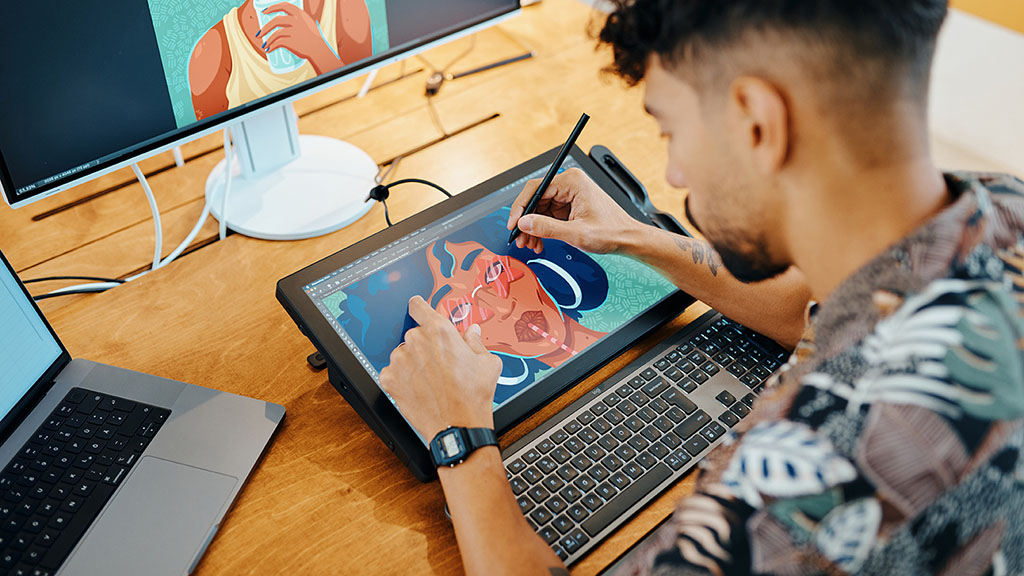
Планшет із екраном працює інакше: ти бачиш зображення безпосередньо під наконечником пера. За відчуттями це ближче до малювання на папері.
Основним інструментом тут залишається стилус. Він визначає, наскільки природно відчуватиметься малювання, адже планшет може розпізнавати силу натискання, нахил пера та швидкість руху.
До речі, не варто гнатися за найбільшою кількістю рівнів натискання. Для початківця 4096 рівнів уже достатньо для комфортної роботи, а сучасні моделі середнього та професійного рівня часто пропонують 8192. Важливі не лише цифри в характеристиках, а й те, наскільки добре перо працює разом із самим планшетом.
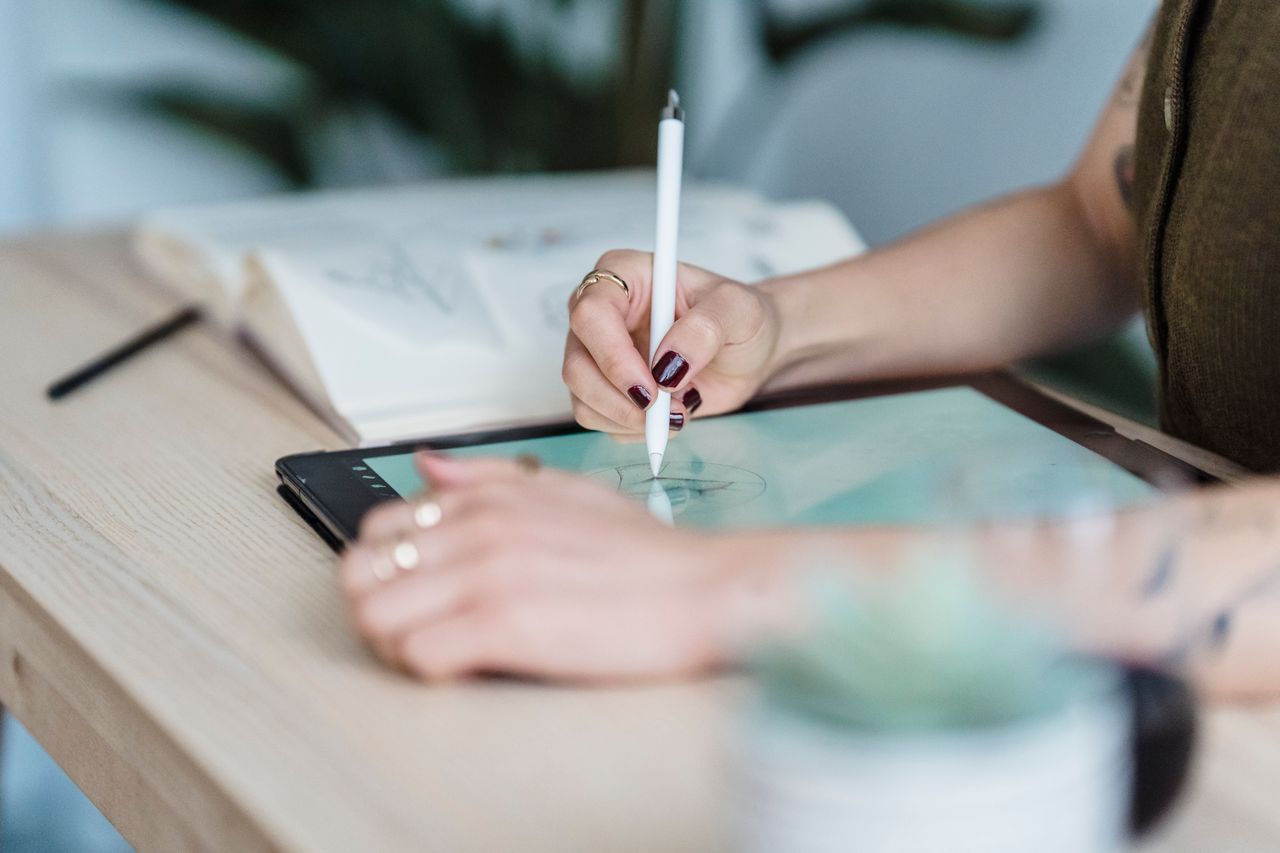
Для чого потрібен графічний планшет
Найочевидніший варіант – цифрове малювання. Але на цьому можливості пристрою далеко не закінчуються 😉
Малювання та ілюстрації
Планшет дозволяє працювати з пензлями, олівцями, маркерами та іншими цифровими інструментами. Сила натискання впливає на товщину або насиченість лінії, тому рухи пером можна зробити більш природними.
Ретуш фотографій
Якщо ти обробляєш фотографії у Photoshop або іншому редакторі, пером набагато зручніше робити точкові корекції, промальовувати деталі та працювати з масками.
Дизайн
Для графічного дизайнера планшет може бути корисним під час створення логотипів, ілюстрацій, рекламних матеріалів та інших графічних елементів.
3D-моделювання
У професійних програмах планшет допомагає працювати з деталями моделей, текстурами та скульптингом. Тут важливі точність пера, комфортна робоча область та швидкість відгуку.
Навчання та робота
Планшет можна використовувати не лише для малювання. Наприклад, викладач може робити рукописні позначки під час онлайн-заняття, а студент – записувати формули або схеми.
Підписи та рукописні нотатки
Для окремих робочих сценаріїв графічний планшет може замінити мишу та дозволити швидко залишати рукописні коментарі.
Тому перед покупкою варто почати не з питання «який планшет найкращий?», а з простішого: що саме я на ньому робитиму?
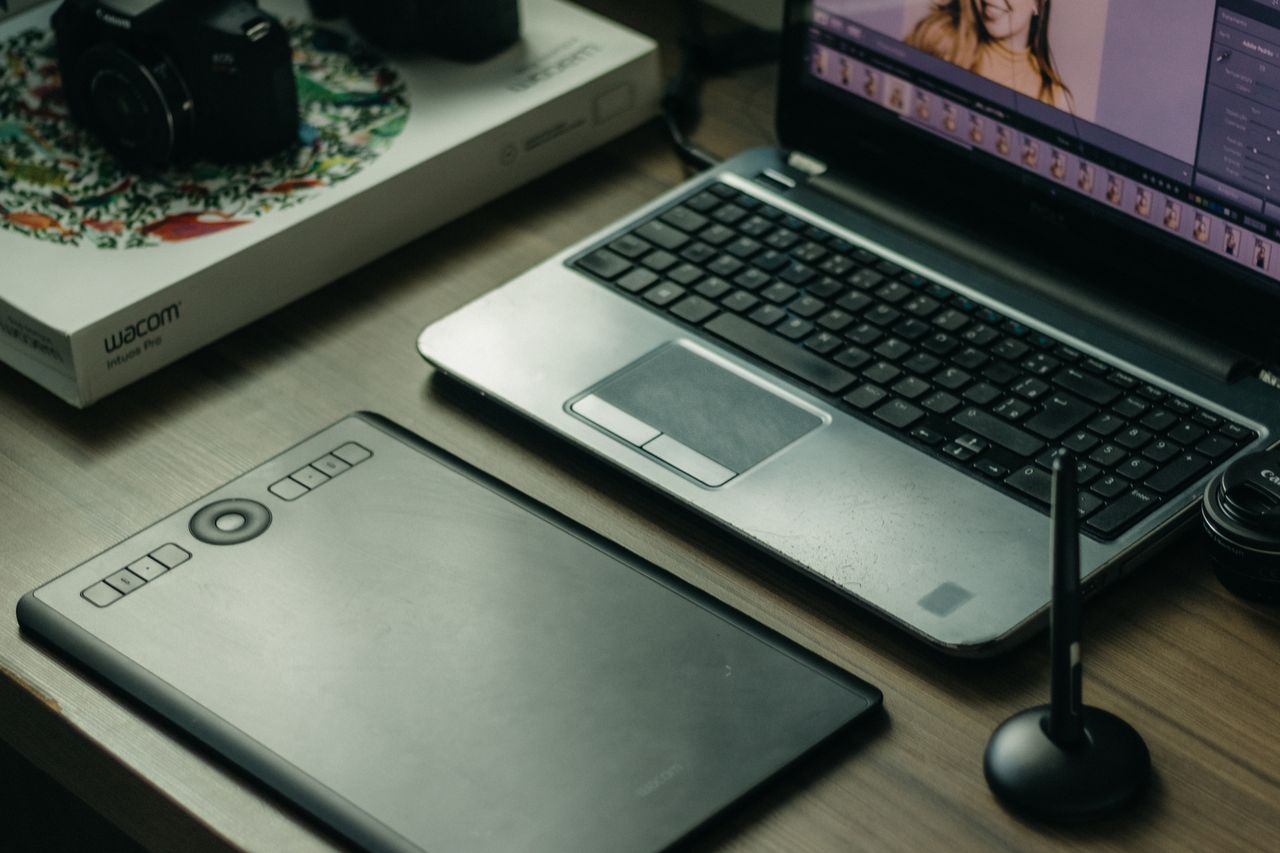
Чим графічний планшет відрізняється від LCD-дошки для малювання
На перший погляд графічний планшет і LCD-дошка для малювання дуже схожі: у обох є поверхня, на якій можна щось писати або малювати стилусом. Але призначення цих пристроїв різне.
LCD-дошка для малювання – це простий гаджет для рукописних записів, замальовок та дитячої творчості. Ти малюєш на її поверхні, а потім можеш стерти зображення кнопкою або механізмом, залежно від моделі. Такі дошки не створюють повноцінний цифровий файл для подальшої обробки у Photoshop чи Illustrator.
Графічний планшет призначений саме для роботи з цифровою графікою. Модель без екрана підключається до комп’ютера, а намальоване відображається на його моніторі. Планшет із дисплеєм дозволяє бачити зображення прямо під пером.
Тому якщо потрібна проста дошка, щоб дитина малювала або ти робив короткі нотатки, LCD-дошки цілком достатньо. А якщо плануєш створювати ілюстрації, ретушувати фото чи працювати в професійних графічних редакторах – потрібен саме графічний планшет.
На що звернути увагу при виборі
Коли починаєш порівнювати моделі, треба розібратися у характеристиках: LPI, PPS, рівні натискання, діагональ, Bluetooth, кнопки, нахил пера тощо. Не обов’язково розбиратися у всьому. Є кілька параметрів, які справді варто перевірити перед покупкою.
Розмір робочої області
Не плутай габарити планшета з розміром його активної області. Частина корпусу може бути зайнята рамками, кнопками та іншими елементами.
Для невеликих завдань та ретуші підійде компактна модель. Формат A6 (S) зручно брати із собою.
A5 (M) – універсальніший варіант. Такого розміру достатньо для малювання та роботи з графікою, а сам планшет залишається компактним.
A4 (L) варто розглядати, якщо ти багато працюєш із деталізованими ілюстраціями, кресленнями або професійною графікою. Велика робоча область дає більше свободи рухів, але потребує й більше місця на робочому столі.
Рівень чутливості пера
Цей показник відповідає за те, наскільки точно планшет розпізнає силу натискання.
Наприклад, легкий рух пером може створювати тонку лінію, а сильніше натискання – товстішу. Це особливо важливо для малювання та роботи з пензлями.
Сьогодні у багатьох моделях є 4096 або 8192 рівні натискання. Для навчання та повсякденних завдань цього більш ніж достатньо, а професійному користувачу варто звертати увагу ще й на якість самого пера та його поведінку під час роботи.
Роздільна здатність
У характеристиках графічних планшетів ти можеш побачити позначення LPI – lines per inch, або ліній на дюйм.
Що вищий показник, то точніше планшет може зчитувати рухи пера. У сучасних моделях часто зустрічається 5080 LPI, що є зручним для роботи з графікою.
Але знову ж таки, не варто оцінювати планшет лише за однією цифрою. Важливо дивитися на характеристики комплексно.
Швидкість відгуку
Якщо планшет повільно передає інформацію про рух пера, між твоїм рухом і появою лінії на екрані може виникати затримка.
Для простих завдань невелика різниця може бути непомітною. А ось під час швидкого малювання або точного ретушування затримка швидко починає дратувати. Саме тому професійним користувачам варто звертати увагу на швидкість зчитування та час відгуку.

Програмовані кнопки
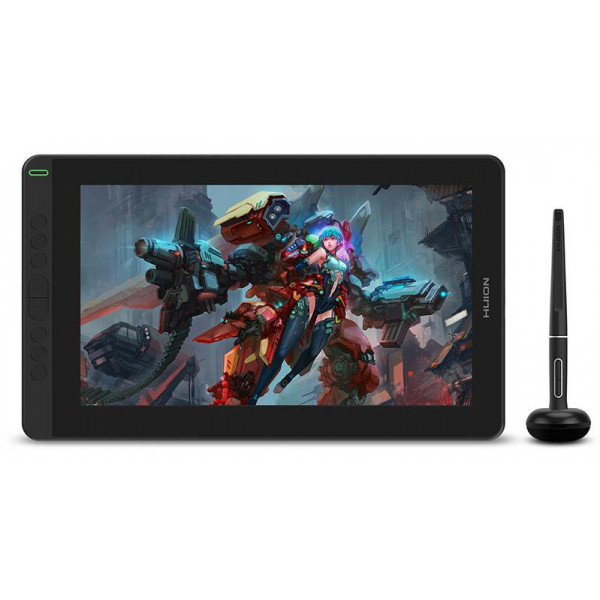
Гарячі клавіші на корпусі можуть суттєво пришвидшити роботу. Замість того щоб щоразу тягнутися до клавіатури, ти можеш призначити на кнопки скасування дії, масштабування, зміну пензля та інші команди.
Якщо працюєш у конкретній програмі постійно, перевір, чи можна налаштовувати кнопки окремо для неї.
Нахил пера
Підтримка нахилу дозволяє планшету враховувати положення стилуса. Це корисно для цифрового малювання, коли потрібно змінювати характер штриха залежно від кута, під яким ти тримаєш перо.
Для роботи з документами чи простої ретуші ця функція не обов’язкова. Для ілюстратора – потрідна.
Підключення
Найчастіше планшети підключаються через USB. У новіших моделях дедалі частіше зустрічається USB-C.
Бездротове підключення додає свободи на робочому столі. Наприклад, Wacom Intuos M може працювати як дротовим способом, так і через Bluetooth.
Перед покупкою перевір сумісність планшета з твоєю операційною системою та програмами. Windows і macOS підтримуються багатьма моделями, але для конкретного пристрою краще перевірити список сумісних систем.
Ергономіка
Якщо ти плануєш проводити за планшетом кілька годин на день, зверни увагу не тільки на характеристики.
Важливі вага, товщина корпусу, розташування кнопок, форма країв та поверхня робочої області. Саме ці дрібниці визначають, наскільки комфортно буде працювати після першої години.
Також не забудь про стилус. Він має зручно лежати в руці, не ковзати та не створювати зайвого навантаження на пальці.
Види графічних планшетів: з екраном і без
Глобально всі графічні планшети діляться на дві великі категорії:
Класичні (без екрана). Це “дошка”, по якій ти водиш пером, але дивитися при цьому потрібно на монітор комп’ютера. Звикнути до такої координації (рука малює внизу, очі дивляться прямо) можна за кілька днів активної практики. Вони дешеві, легкі та довговічні.
Монітори-планшети (інтерактивні дисплеї). Тут робоча поверхня – це повноцінний екран. Ти малюєш безпосередньо по зображенню, що набагато природніше. Коштують вони дорожче, але дають максимум контролю.
Графічний планшет для початківців
Якщо ти тільки пробуєш себе у цифровому малюнку, не варто одразу купувати флагманські моделі. Зверни увагу на базові серії відомих брендів формату А6 або А5. Вони мають усі необхідні функції, 4096 рівнів чутливості і дозволять зрозуміти, чи подобається тобі це заняття взагалі.
У цьому випадку краще витратити частину бюджету на навчання та саму практику, а вже потім переходити на професійні рішення, якщо зрозумієш, що цифрове малювання справді твоє.
Графічний планшет для вчителя
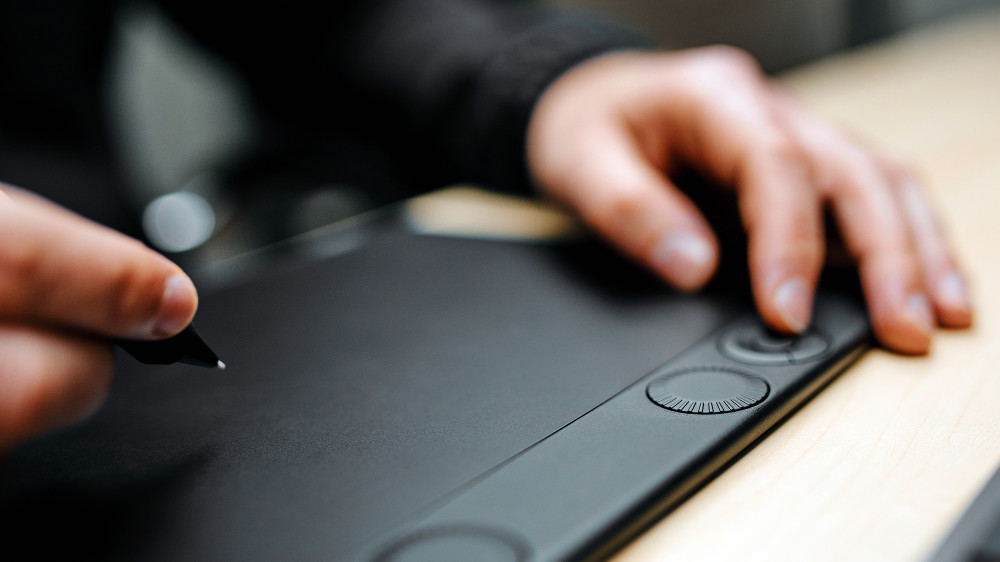
Викладачеві графічний планшет може знадобитися зовсім не для створення ілюстрацій. За допомогою пера зручно робити рукописні позначки на екрані, пояснювати формули, креслити схеми та коментувати документи під час онлайн-занять.
Для цього не потрібні надвисока чутливість до нахилу пера чи десятки гарячих клавіш. Головне – надійність, простота підключення і компактність. Базового планшета формату S або М цілком вистачить, щоб писати на віртуальній дошці у Zoom.
Графічний планшет для дитини
Дітям краще вибирати недорогі, але міцні моделі. Відмінним рішенням стануть пристрої з базовими характеристиками, ударостійким пластиком та безбатарейним пером (яке не треба заряджати).
Але якщо дитина вже займається цифровою ілюстрацією, відвідує художню школу або хоче розвиватися в цьому напрямі, можна дивитися на повноцінний графічний планшет із чутливим пером.
Професійний графічний планшет для дизайнера та ілюстратора
Тут уже вимоги серйозні. Профі вибирають великий формат (М або L), обов’язкову чутливість у 8192 рівні, реакцію на нахил пера та приємну текстуру поверхні. Дуже часто дизайнери віддають перевагу інтерактивним моніторам-планшетам. Серед лідерів для профі завжди виділяються графічні планшети Wacom лінійки Pro.
У професійному сегменті також важливе питання сумісності з конкретним програмним забезпеченням. Перед покупкою перевір, чи коректно працює планшет із програмами, якими ти користуєшся щодня.
ТОП-5 графічних планшетів
Ми підібрали п’ять моделей із різним форматом і призначенням – від доступного варіанту для першого знайомства з цифровим малюванням до професійного планшета з екраном.
- Huion 1060 Plus
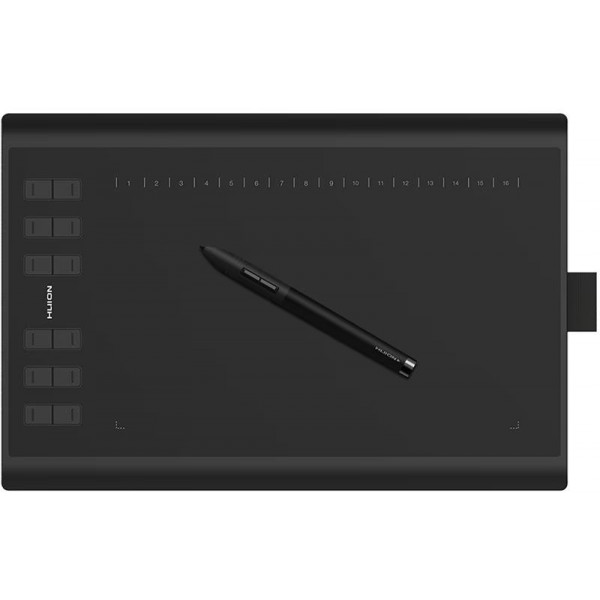
Якщо потрібна велика робоча область без дисплею, зверніть увагу на Huion 1060 Plus.
Активна область тут становить 254 × 159 мм, а роздільна здатність – 5080 LPI. Планшет отримав 8192 рівні чутливості пера та висоту зчитування до 10 мм.
Для швидкого доступу до інструментів передбачені 16 програмованих клавіш і 12 швидких клавіш. Є також підставка для пера, змінні наконечники та рукавичка в комплекті.
Модель працює з Windows і macOS та підключається через USB.
Якщо хочеш переглянути всі доступні варіанти, заглянь у розділ графічні планшети Huion.
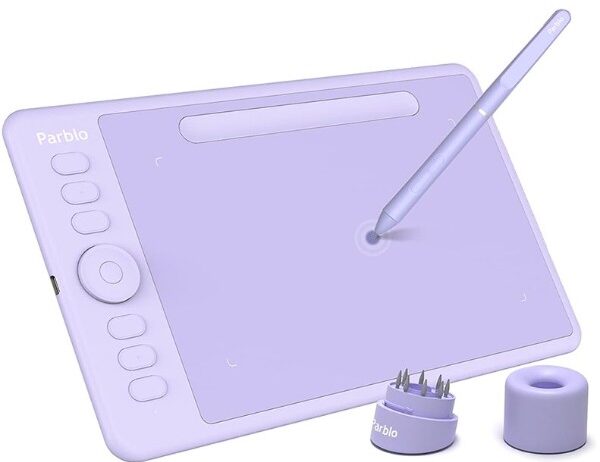
2. Parblo Intangbo S
Parblo Intangbo S – компактніший графічний планшет із цікавим набором функцій.
Активна область має розмір 177 × 104 мм, роздільна здатність – 5080 LPI. Перо розпізнає 8192 рівні натискання та нахил до 60 градусів.
На корпусі є шість програмованих клавіш і роликове колесо, яке можна використовувати для швидкого керування.
Планшет сумісний із Windows, macOS та Android і підключається через USB-C.
Його варто розглядати, якщо потрібна компактна модель для навчання, роботи з графікою або перших кроків у цифровому малюванні.
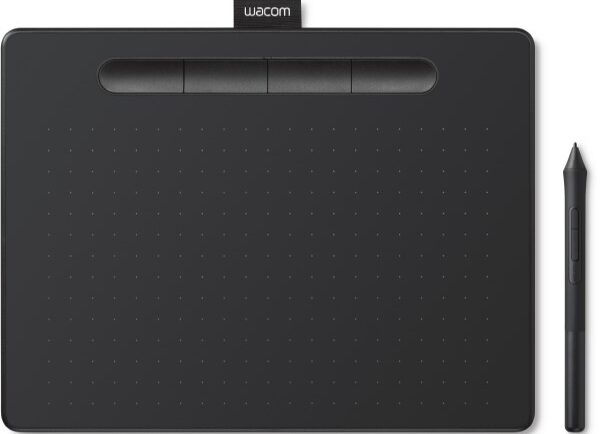
3. Wacom Intuos M Black (CTL-6100K-A)
Wacom Intuos M – один із тих варіантів, які добре підходять для переходу від простих завдань до більш серйозної роботи.
Робоча область має розмір 216 × 135 мм, роздільна здатність становить 2540 LPI, а перо підтримує 4096 рівнів натискання та нахил до 60 градусів.
На корпусі є чотири швидкі клавіші. Планшет можна підключати через micro-USB або використовувати Bluetooth.
Вага пристрою – близько 410 г, тому його нескладно переносити між робочими місцями.
Це універсальний варіант для навчання, ретуші, ілюстрацій та роботи з графічними редакторами. А ще хороший спосіб познайомитися з екосистемою Wacom без переходу одразу до професійної лінійки.
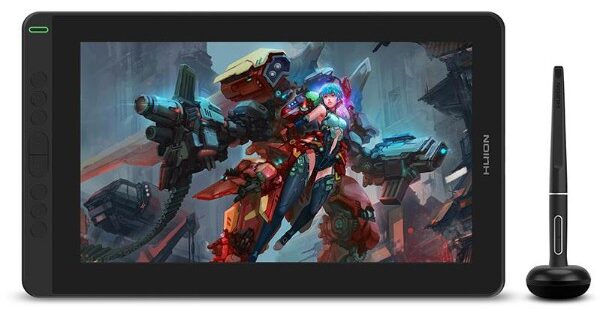
4. Huion Kamvas 13 (GS1331)
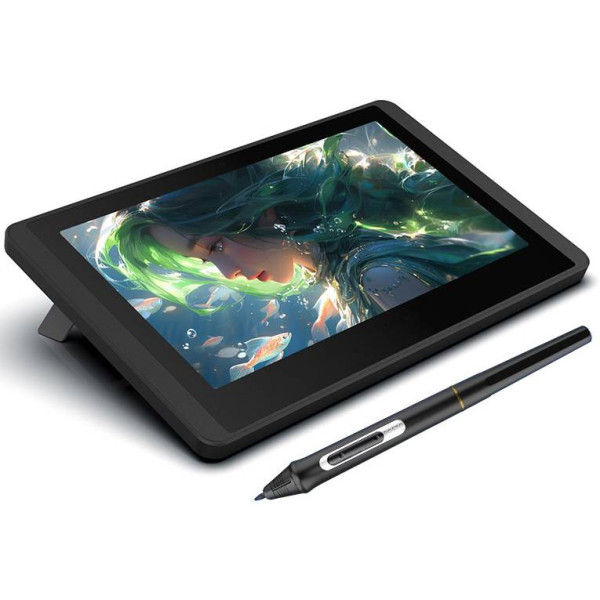
Якщо хочеться малювати безпосередньо на зображенні, зверни увагу на Huion Kamvas 13.
Це вже монітор-планшет із діагоналлю 13,3 дюйма. Активна область становить 294 × 166 мм, роздільна здатність – 5080 LPI.
Перо має 8192 рівні чутливості та підтримує нахил до 60 градусів. Також передбачені вісім програмованих клавіш.
Модель працює з Windows, macOS та Android, підключається через USB-C. У комплекті є рукавичка, підставка для пера та змінні наконечники.
Такий формат особливо добре підійде ілюстраторам та дизайнерам, яким важливо бачити результат безпосередньо під пером.
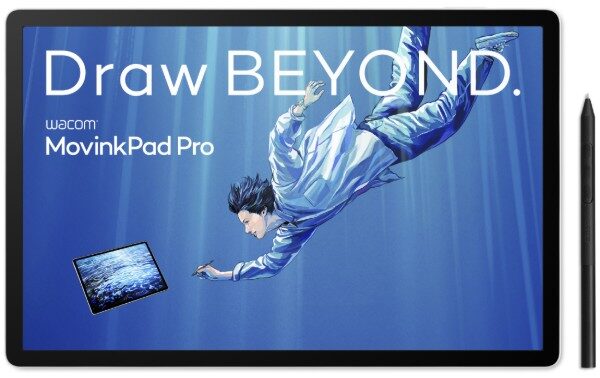
5. Wacom MovinkPad Pro 14
Wacom MovinkPad Pro 14 – зовсім інший клас пристроїв.
Це монітор-планшет із 14-дюймовою активною областю 302 × 189 мм. Він має Multi-Touch поверхню, акумулятор ємністю 10 000 мАг та підтримує бездротове підключення.
Перо розпізнає 8192 рівні натискання, підтримує нахил до 60 градусів і має три кнопки.
Корпус завтовшки лише 5,9 мм, а вага пристрою становить близько 699 г. Тобто попри великий екран, це досить мобільне рішення.
MovinkPad Pro 14 варто розглядати тим, хто професійно працює з цифровою графікою та хоче отримати більше свободи, ніж дає звичайний планшет, підключений до комп’ютера.
Всі наявні та актуальні моделі доступні у розділі графічні планшети 😊
Часті питання про графічні планшети
- Чи можна користуватися графічним планшетом без комп’ютера?
Залежить від конкретної моделі. Класичні планшети без екрана зазвичай підключаються до комп’ютера або іншого сумісного пристрою. Окремі сучасні моделі з дисплеєм можуть працювати автономно.
Тому перед покупкою варто перевірити саме тип пристрою, а не орієнтуватися лише на його зовнішній вигляд.
- Який графічний планшет підійде для початківця?
Для старту не обов’язково брати професійну модель. Хорошим вибором буде компактний планшет без екрана з комфортною робочою областю, чутливим пером та підтримкою потрібної ОС.
Якщо хочеться малювати саме на екрані, можна одразу розглядати компактний монітор-планшет.
- Чи потрібен графічний планшет для Photoshop?
Не обов’язково – Photoshop чудово працює і з мишею. Але для ретуші, малювання та роботи з масками перо дає значно більше контролю над рухами та силою натискання.
- Чи можна підключити графічний планшет до ноутбука?
Так, якщо конкретна модель підтримує потрібний порт і операційну систему. Найчастіше використовуються USB або USB-C, а деякі моделі також підтримують Bluetooth.
- Що краще: планшет із екраном чи без?
Якщо ти тільки починаєш і хочеш спробувати цифрове малювання, планшета без екрана цілком достатньо. Він дешевший, компактніший і добре підходить для навчання.
Планшет із дисплеєм варто вибирати, якщо тобі важливо малювати безпосередньо на зображенні та ти готовий заплатити більше за такий формат.
- Скільки рівнів натискання пера потрібно?
Для більшості користувачів 4096 рівнів уже достатньо. У сучасних моделях середнього та професійного рівня часто зустрічається 8192.
Але сама цифра не гарантує кращого досвіду. Не менш важливі точність пера, підтримка нахилу, швидкість відгуку та якість драйверів.
- Чи потрібні програмовані кнопки?
Не обов’язково, але вони справді можуть пришвидшити роботу. Якщо ти часто використовуєш одні й ті самі команди, гарячі клавіші дозволяють не відволікатися на клавіатуру.
- Як звикнути до планшета без екрана?
Перші кілька днів можуть бути незвичними: рука рухається по планшету, а очі дивляться на монітор. Це нормально.
Почни з простих вправ – проводь прямі та криві лінії, малюй кола, переміщуй курсор, змінюй силу натискання. Через деякий час координація стане автоматичною.
Перед повноцінною роботою також варто встановити актуальні драйвери, налаштувати робочу область та призначити гарячі клавіші під свої завдання.
- Як доглядати за графічним планшетом?
Тримай робочу поверхню чистою та не використовуй агресивні засоби для очищення. Для видалення пилу достатньо м’якої тканини.
Також періодично перевіряй наконечник пера. Якщо він помітно зносився, його краще замінити, щоб не погіршувати комфорт роботи та не пошкоджувати поверхню планшета.
- То який графічний планшет вибрати?
Якщо коротко, починай із завдань, а не з характеристик.
Для перших кроків підійде компактний планшет без екрана. Для регулярного малювання та дизайну варто дивитися на більшу робочу область, чутливе перо та програмовані клавіші. А якщо ти професійно працюєш із графікою та хочеш бачити малюнок прямо під пером – придивляйся до моделей із дисплеєм.
І не забувай про комфорт. Графічний планшет – це інструмент, за яким можна проводити багато годин. Тому розмір, вага, форма корпусу, стилус та спосіб підключення грають не менш важливу роль, ніж технічні характеристики.
Обирай модель під свої завдання, бюджет і звичний спосіб роботи!
Вибір графічного планшета – це перший крок до нових творчих горизонтів. Не бійся експериментувати, звикай до пера, і вже за кілька днів ти не розумітимеш, як раніше обходився тільки мишкою.
Залишайся з блогом COMFY! Попереду ще багато корисних оглядів, чесних порад та класних гаджетів. Натхнення тобі та легкого малювання! 💚