


- Блог Comfy
- Поради та допомога
- Як змінити розмір значків на робочому столі в Windows 11, 10, 8 і 7
Як змінити розмір значків на робочому столі в Windows 11, 10, 8 і 7
Коли ми вмикаємо ноутбук або персональний комп’ютер, перше, що нас зустрічає – це робочий стіл. На дворі 2026 рік, екрани стають дедалі більшими, роздільна здатність зростає, але базовий комфорт залишається незмінним пріоритетом. Часто після тривалого користування на екрані накопичується безліч ярликів, які починають заважати. Занадто великі іконки займають багато місця і ріжуть око, а надто дрібні змушують напружувати зір.
Давайте розберемося, як швидко адаптувати робочий простір під власні звички та змінити розмір значків у різних версіях Windows.
Як змінити розмір значків на робочому столі в Windows 11
Windows 11 має простий спосіб налаштування розміру значків прямо з робочого столу. Додаткові програми для цього не потрібні.
Варіант 1. Через контекстне меню
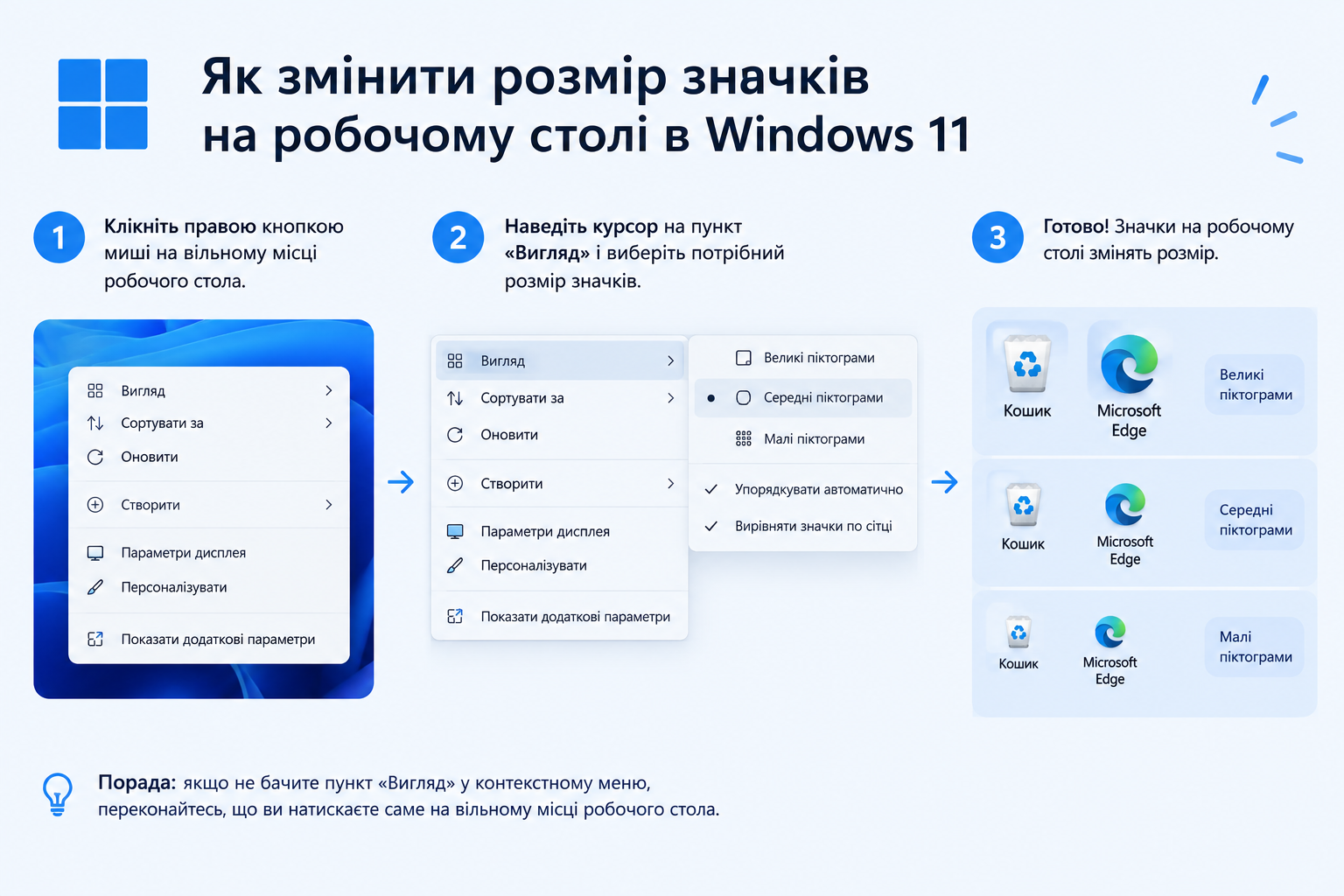
Це найпростіший спосіб, якщо потрібно швидко змінити розмір іконок:
- Клацніть правою кнопкою миші по порожньому місцю на робочому столі.
- Відкрийте пункт «Перегляд».
- Виберіть потрібний варіант:
- Великі значки;
- Середні значки;
- Дрібні значки.
Зміни застосовуються одразу. Можна спробувати всі три варіанти та залишити той, з яким зручніше працювати.
Якщо на робочому столі багато папок і ярликів, зазвичай зручніше використовувати дрібні або середні значки. Якщо ж ви працюєте на моніторі з високою роздільною здатністю і стандартні іконки здаються занадто маленькими, можна збільшити їх. Microsoft також рекомендує цей спосіб для налаштування видимості та зручності роботи з робочим столом.
Варіант 2. За допомогою Ctrl і коліщатка миші
Є ще швидший спосіб, особливо якщо хочеться не просто вибрати один із трьох стандартних варіантів.
- Клацніть будь-де на робочому столі.
- Натисніть і утримуйте Ctrl.
- Прокручуйте коліщатко миші:
- вгору – значки збільшуються;
- вниз – значки зменшуються.
Цей спосіб дозволяє швидко підібрати комфортний розмір без відкривання меню. Він працює і у Windows 11, і у Windows 10.
Порада: якщо ви користуєтеся ноутбуком без миші, змінити розмір значків за допомогою Ctrl + коліщатка не вийде буквально так само, як на миші. У такому разі простіше скористатися контекстним меню робочого столу.
Як приховати значки на робочому столі Windows 11
Іноді потрібно не зменшити іконки, а взагалі прибрати їх з екрана. Наприклад, якщо ви показуєте презентацію, записуєте відео з екрана або просто хочете чистий робочий стіл.
Для цього:
- Клацніть правою кнопкою миші по порожньому місцю робочого столу.
- Наведіть курсор на «Перегляд».
- Приберіть галочку біля «Показувати значки робочого столу».
Файли та ярлики при цьому не видаляються – вони просто перестають відображатися на робочому столі. Щоб повернути їх, повторіть ті самі дії та знову увімкніть показ значків.
Як змінити розмір значків на робочому столі в Windows 10
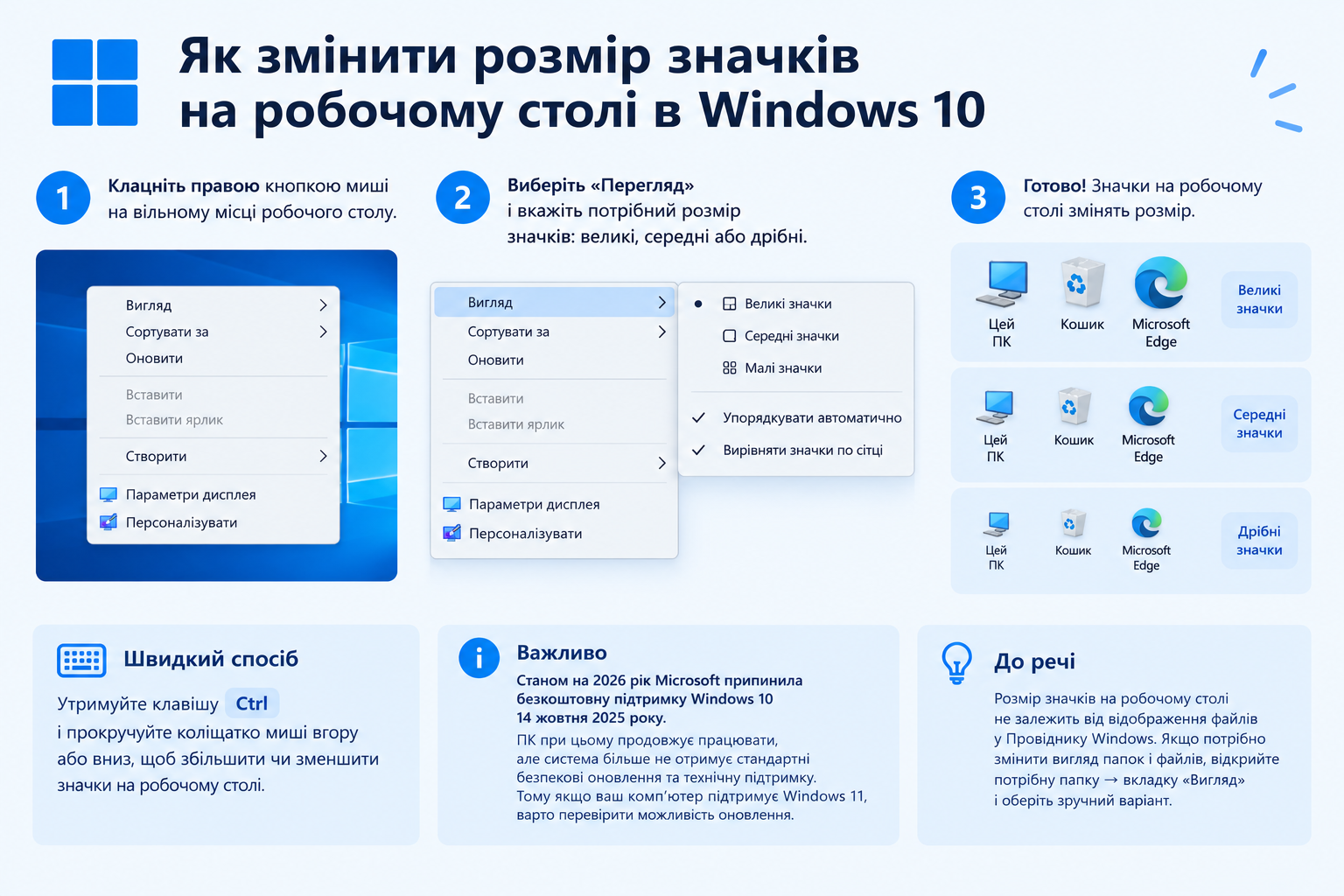
Якщо на вашому ПК або ноутбуці все ще встановлена Windows 10, налаштувати розмір значків можна майже так само.
Найшвидший спосіб:
- Клацніть правою кнопкою миші по вільному місцю на робочому столі.
- Виберіть «Перегляд».
- Вкажіть потрібний розмір: великі, середні або дрібні значки.
Також працює комбінація Ctrl + коліщатко миші. Утримуйте Ctrl і прокручуйте коліщатко вгору або вниз, щоб збільшити чи зменшити іконки.
До речі, станом на 2026 рік варто враховувати важливий момент: Microsoft припинила безкоштовну підтримку Windows 10 14 жовтня 2025 року. Сам ПК при цьому продовжує працювати, але система більше не отримує стандартні безпекові оновлення та технічну підтримку.
Тому якщо ваш комп’ютер підтримує Windows 11, варто перевірити можливість оновлення.
Параметри Провідника
На робочому столі розмір значків змінюється окремо від їхнього відображення у Провіднику Windows.
Якщо ви відкриваєте папку з великою кількістю фотографій, документів або файлів, їх можна відображати у різних форматах: великими чи дрібними значками, списком або таблицею.
Для цього:
- Відкрийте потрібну папку у Провіднику.
- У верхній частині вікна відкрийте меню «Вигляд».
- Виберыть зручний варіант відображення.
У Провіднику також можна скористатися комбінацією Ctrl + коліщатко миші, щоб змінювати розмір значків і спосіб їхнього відображення.
Наприклад, для папки з фотографіями зручніше використовувати великі ескізи, а для документів – список або таблицю.
Важливо: налаштування вигляду можуть застосовуватися до конкретної папки, тому не дивуйтеся, якщо після відкриття іншої теки формат відображення буде іншим.
Панель завдань
Якщо проблема не в значках на робочому столі, а в тому, що іконки на панелі завдань здаються надто великими або маленькими, тут потрібно змінювати вже інше налаштування.
У сучасних версіях Windows 11 Microsoft додала окрему можливість змінювати розмір панелі завдань. У налаштуваннях можна вибрати менший варіант, який зменшує і саму панель, і значки на ній.
Шлях:
Параметри → Персоналізація → Панель завдань → Поведінка панелі завдань → Розмір панелі завдань.
Якщо потрібно звільнити трохи простору на екрані ноутбука, варіант «Малий» може бути зручним.
Як змінити розмір значків на робочому столі в Windows 8
Windows 8 вже давно не є основною версією операційної системи, але якщо старий ПК або ноутбук працює саме на ній, змінити розмір іконок теж нескладно.
Клацніть правою кнопкою миші по порожньому місцю робочого столу та відкрийте «Перегляд».
Там будуть доступні варіанти:
- великі значки;
- середні значки;
- дрібні значки.
Також можна спробувати Ctrl + коліщатко миші для швидкої зміни розміру.
Якщо ви користуєтеся старим персональним комп’ютером із Windows 8, принцип роботи залишається знайомим: система дозволяє налаштовувати вигляд робочого столу без стороннього програмного забезпечення.
Як змінити розмір значків у Windows 7
Windows 7 також дозволяла налаштовувати розмір значків через контекстне меню робочого столу.
Для цього:
- Клацніть правою кнопкою миші по порожньому місцю.
- Виберіть «Вид».
- Встановіть потрібний розмір значків.
Та вже знайомий вам варіант – утримувати Ctrl та прокручувати коліщатко миші.
Якщо ви користуєтеся старим ПК або ноутбуком із Windows 7, цієї можливості цілком достатньо для базового налаштування робочого столу.
Як повернути системні значки на робочий стіл
А тепер ситуація, яка трапляється досить часто: потрібна іконка просто зникла.
Наприклад, на робочому столі більше немає «Цей ПК», «Кошика», «Мережі» або папки користувача.
Системні значки можна повернути через налаштування Windows.
У Windows 10 та 11:
- Відкрийте Параметри.
- Перейдіть до Персоналізація.
- Виберіть Теми.
- Відкрийте Параметри піктограм робочого столу.
- Поставте галочки біля потрібних системних значків.
- Натисніть Застосувати, а потім ОК.
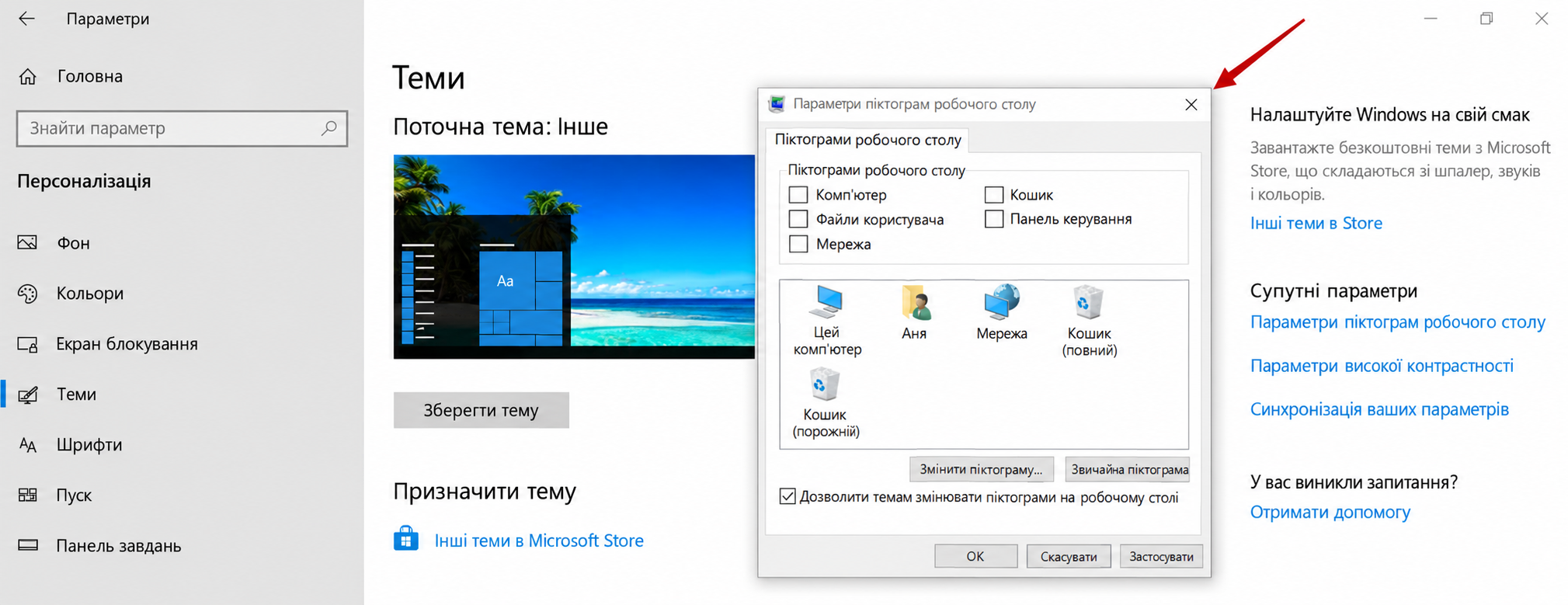
Після цього вибрані значки знову з’являться на робочому столі.
А якщо ви якраз налаштовуєте новий ноутбук чи персональний комп’ютер, почати можна з простого: прибрати зайві ярлики, вибрати комфортний масштаб і залишити на робочому столі тільки те, чим користуєшся щодня. Робочий простір одразу стає набагато зрозумілішим.
До речі, не варто плутати розмір значків із масштабом Windows. Якщо вам здаються маленькими не лише іконки на робочому столі, а й текст, кнопки та елементи інтерфейсу загалом, проблема може бути саме в масштабуванні дисплея. Зміна розміру значків у такому випадку вирішить лише одну частину проблеми.
До речі, якщо ваш старий ПК або ноутбук уже не тягне оновлення, а працювати на Windows 10 без безпекових патчів стає некомфортно – час задуматися про апгрейд. Залітайте на сайт COMFY або приходьте в наші магазини. Ми допоможемо підібрати сучасний, швидкий ноутбук уже з попередньо встановленою Windows 11. Налаштуємо його так, щоб і розмір значків, і швидкість роботи ідеально пасували під ваші завдання, а ви просто насолоджувалися комфортом.
Ваш COMFY! 💚