



- Блог Comfy
- Поради та допомога
- Як налаштувати додаткові компоненти в Windows 10
Як налаштувати додаткові компоненти в Windows 10
У Windows 10 є безліч різних компонентів, які Ви можете включати або відключати через панель управління. Деякі з них призначені для серверів, проте частина стане в нагоді і звичайним користувачам. У цій статті ми розглянемо, що з себе представляє кожен з цих компонентів.
Підписуйтесь на наш Telegram – канал
Зміст:
- Як подивитися додаткові компоненти в Windows 10
- Додаткові компоненти, доступні в Windows 10
- Як включити, або відключити, використовуючи вікно «Параметри»
- Висновок
Як подивитися додаткові компоненти в Windows 10, а також включити, або відключити їх через Панель Управління
Як подивитися додаткові компоненти в Windows 10, а також включити, або відключити їх через Панель Управління
Для того, щоб дістатися до додаткових компонентів Windows через Панель Управління, виконайте наступні кроки:
- Запустіть Панель Управління (натиснувши на «Пуск» правою кнопкою миші і вибравши «Панель Управління», або скориставшись пошуком);
- Виберіть розділ «Програми та засоби»;
- Виберіть пункт «Включення або відключення компонентів Windows», який розташований в лівій частині вікна;
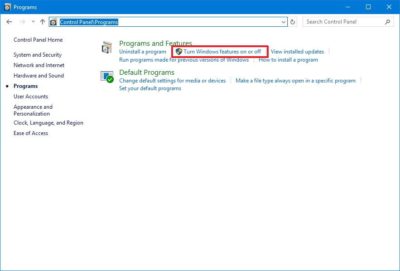
- Перед вами відкриється вікно «Компоненти Windows»;
- У вікні, Ви побачите доступні функції. Ті з них, на яких стоять галочки – включені, ті, що без галочок – вимкнені;
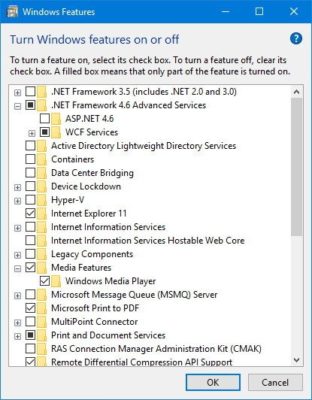
- Якщо перед компонентом Ви бачите квадрат, ліворуч від якого розташований «+», це означає, що він містить додаткові параметри, і можна включити як весь цей компонент, так і частину його функцій. Натиснувши на «+», Ви зможете побачити список додаткових параметрів компонента. Щоб включити компонент – необхідно поставити перед ним галочку, щоб вимкнути – зняти галочку, після чого натиснути «ОК»;
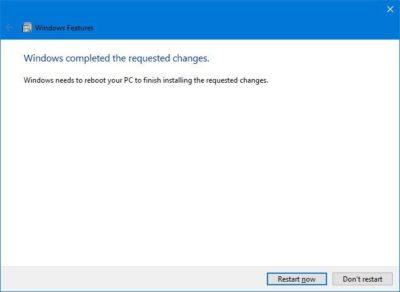
- Після внесених змін перезавантажте комп’ютер.
Додаткові компоненти, доступні у Windows 10
Додаткові компоненти, доступні в Windows 10, будуть залежати від того, яка версія операційної системи встановлена на вашому комп’ютері. Наприклад, якщо Ви є користувачем Windows 10 Home, деякі додаткові компоненти вам будуть недоступні.
На скріншоті нижче Ви можете побачити різницю в кількості додаткових компонентів в Windows 10 Home, і Windows 10 Pro.
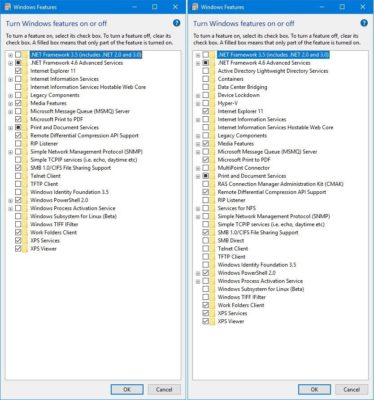
У цій статті ми розглянемо більш повний набір додаткових компонентів, який доступний в професійній версії Windows 10:
- .NET Framework 3.5 (включає .NET 2.0 і 3.0): даний компонент необхідний для запуску додатків, які написані на даних версіях .NET. Якщо цей компонент буде потрібен додатку, операційна система автоматично встановить його;
- .NET Framework 4.6 Advanced Services: не менш важливий компонент для запуску додатків. Даний компонент також буде автоматично встановлений в разі потреби;
- Hyper-V: інструмент для віртуалізації від Microsoft. Цей компонент містить основну платформу, а також засоби управління, і використання віртуальних машин;
- Internet Explorer 11: якщо Ви не плануєте використовувати застарілий браузер Internet Explorer – Ви можете його повністю відключити;
- SNMP-протокол: старий протокол для управління комутаторами, маршрутизаторами, а також іншими мережевими пристроями. Даний компонент стане в нагоді користувачам, які ще працюють в середовищі, що використовує цей старий протокол;
- Windows Identity Foundation 3.5: даний компонент можуть використовувати старі додатки NET. Якщо якийсь додаток буде вимагати від вас наявність даного компонента – поставте галочку і увімкніть його;
- Windows PowerShell 2.0: більш просунутий командний рядок, за допомогою якого Ви можете, наприклад, видаляти або встановлювати заново зі стандартними програмами в Windows 10. Даний компонент включений за замовчуванням, але, якщо він не використовується, його можна відключити;
- Впроваджуване веб-ядро служб IIS: звичайним користувачам даний компонент, як правило, не потрібен. Зазвичай він використовується IT фахівцями і розробниками програмного забезпечення;
- Вбудований модуль запуску оболонки: це новий компонент в Windows 10, який дозволяє додаткам працювати в безпечному ізольованому просторі, якщо вони запрограмовані на це. Звичайним користувачам даний компонент не потрібен;
- Клієнт Telnet: команди Telnet дозволяють віддалено підключатися до інтерфейсу командного рядка, на комп’ютерах і пристроях, які працюють під управлінням сервера Telnet. Telnet не є безпечним, тому активувати цей компонент рекомендується тільки в тому випадку, якщо в цьому дійсно є потреба;
- Клієнт TFTP: дозволяє за допомогою протоколу TFTP передавати файли. Даний протокол застарів, а також є небезпечним, тому може бути корисний тільки на старих пристроях;
- Клієнт робочих тек: цей компонент дозволяє синхронізувати теки з корпоративної мережі з вашим комп’ютером;
- Компоненти для роботи з мультимедіа: якщо Ви не користуєтеся для відтворення відео і аудіо програвачем Windows Media, Ви можете відключити цей компонент;
- Компоненти колишніх версій: раніше даний компонент був частиною DirectX, і використовувався для створення мереж і багатокористувацьких ігор.
Якщо якась стара гра запросить цей компонент при установці, операційна система Windows 10 автоматично встановить його;
- Пакет адміністрування диспетчера RAS- підключень: цей інструмент дозволяє створювати призначені для користувача профілі віддаленого доступу для VPN. Як правило, цей компонент використовується в корпоративних мережах IT фахівцями;
- Друк в PDF: додає можливість друкувати будь-який документ в PDF файл. Ви також можете об’єднати з його допомогою зображення в один PDF файл. За замовчуванням цей компонент включений, але якщо з якихось причин він вам не потрібен – зніміть галочку і натисніть «ОК»;
- Підтримка АРІ віддаленого розносного стиснення: алгоритм, необхідний для порівняння синхронізованих файлів. Деякі додатки можуть вимагати наявності даної функції, хоча таких додатків не багато;
- Підтримка загального доступу до файлів SMB 1.0 / CIFS: дозволяє здійснювати спільне використання файлів і принтерів з більш старими Windows (від 4.0 до XP). Операційні системи Linux і Mac також можуть використовувати старіший протокол SMB для спільного використання файлів і принтерів;
- Прослуховувач RIP: дана служба буде корисна тільки тим користувачам, у яких є маршрутизатор, який підтримує протокол RIPv1. Це може стати в нагоді в корпоративній мережі, але навряд чи знадобиться в домашніх умовах;
- Прості служби TCPIP: це набір додаткових мережевих послуг для усунення деяких неполадок корпоративної мережі. Звичайним користувачам цей компонент не знадобиться;
- Сервер черги повідомлень Майкрософт: стара послуга з відправлення повідомлень в ненадійних мережах. У разі втрати зв’язку, повідомлення зберігаються в буфері і відправляються відразу після її відновлення. Ця функція необхідна для коректної роботи деяких корпоративних додатків;
- Служба активації Windows: дана функція може стати в нагоді тільки розробникам програмного забезпечення. Цей компонент пов’язаний з Internet Information Services (IIS);
- Служби Active Directory для полегшеного доступу до каталогів: забезпечує сервер LDAP (Lightweight Directory Access Protocol). Він працює як служба Windows і надає каталог для аутентифікації користувачів в мережі. Це альтернатива повного сервера Active Directory, яка буде корисна тільки в деяких корпоративних мережах;
- Служби IIS: надає веб і FTP – сервери IIS від Microsoft разом з інструментами для управління серверами;
- Служби XPS: дозволяє друкувати XPS документи. Майкрософт створив цей формат документа ще в операційній системі Windows Vista, хоча більшість користувачів користується печаткою в PDF. Відключивши даний компонент, ви знищите даний принтер;
- Служби друку документів: клієнт друку через Інтернет і Windows, функції факсу та сканування включені за замовчуванням. Вони дозволяють сканувати через мережу, друкувати і відправляти факси. Можна також додати підтримку протоколів друку LPD і LPR мережі, хоча вони старше і потрібні не так часто, тільки якщо у вас є підключення до мережевого принтера, яким вони потрібні;
- З’єднувач MultiPoint: дозволяє комп’ютеру здійснювати моніторинг і управління за допомогою MultiPoint Manager, і панелі додатків. Це корисно тільки в корпоративних мережах, і тільки якщо ці мережі використовують дані інструменти управління;
- Засіб перегляду XPS: додаток, що дозволяє переглядати XPS – документи;
- Фільтр Windows TIFF IFilter: функція, що дозволяє активувати служби індексування Windows, щоб проаналізувати .TIFF файли і виконати оптичне розпізнавання символів (OCR). Даний компонент за замовчуванням відключений тому, що це інтенсивний процес, який створює навантаження. Але, якщо Ви використовуєте багато TIFF – файлів (наприклад, якщо Ви регулярно скануєте паперові документи в TIFF, це може бути корисна функція, яка полегшує пошук цих відсканованих документів.
Як подивитися додаткові компоненти в Windows 10, а також включити, або відключити їх, використовуючи вікно «Параметри»
У Windows 10 деякі налаштування були переміщені з Панелі Управління в «Параметри». Для того, щоб отримати до них доступ, виконайте наступні кроки:
- Відкрийте «Параметри» (відповідна кнопка розташована в лівому нижньому кутку меню «Пуск» над кнопкою виключення »;
- Виберіть розділ «Система»;
- Виберіть пункт «Додатки та можливості»;
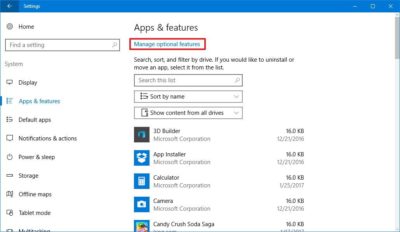
- Натисніть на рядок «Управління додатковими компонентами»;
- Виберіть потрібний вам компонент, натисніть на нього і Ви побачите кнопку «Видалити»;
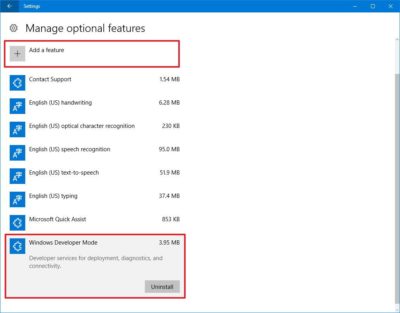
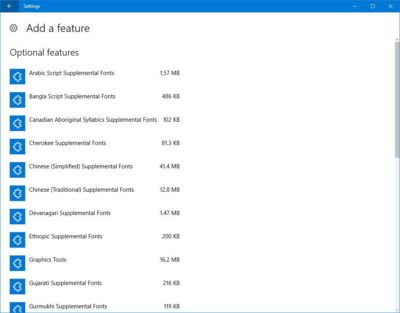
- Ви також можете вибрати пункт «Додати компонент», після чого система запропонує вам додати додаткові шрифти для деяких мов.
Висновок
Перераховані вище компоненти займають місце на жорсткому диску навіть в тому випадку, якщо вони відключені. Ми не рекомендуємо вам включати всі з них тому, що деякі з компонентів можуть знизити продуктивність системи, або привести до проблем, пов’язаних з безпекою.
А які додаткові компоненти в Windows 10 включили Ви? Дайте нам знати про це в коментарях.