


- Блог Comfy
- Советы и помощь
- Как выбрать внешний жесткий диск
Как выбрать внешний жесткий диск
Сегодня мы поговорим о вещи, которая рано или поздно становится необходимой каждому владельцу компьютера или ноутбука. Вещи, о приобретении которой начинаешь думать, когда не можешь скачать новую игру, сохранить архив фотографий из отпуска или сделать резервную копию важных рабочих документов, потому что система выдает сообщение о том, что на диске нет свободного места
В 2026 году, когда контент становится все более «тяжелым» (видео от 4K, детализированные игры, гигантские массивы данных для работы), встроенной памяти компьютера начинает не хватать. Облачные хранилища могут помочь, но они требуют постоянной оплаты за подписку и стабильного интернета. Поэтому иметь собственный физический накопитель — это мастхев для надежного хранения информации
Сегодня мы детально разберем, как правильно выбрать внешний жесткий диск. Рассмотрим все ключевые параметры, сравним с другими типами накопителей и выберем лучшие модели. Поехали!
Что такое внешний жесткий диск и зачем он нужен
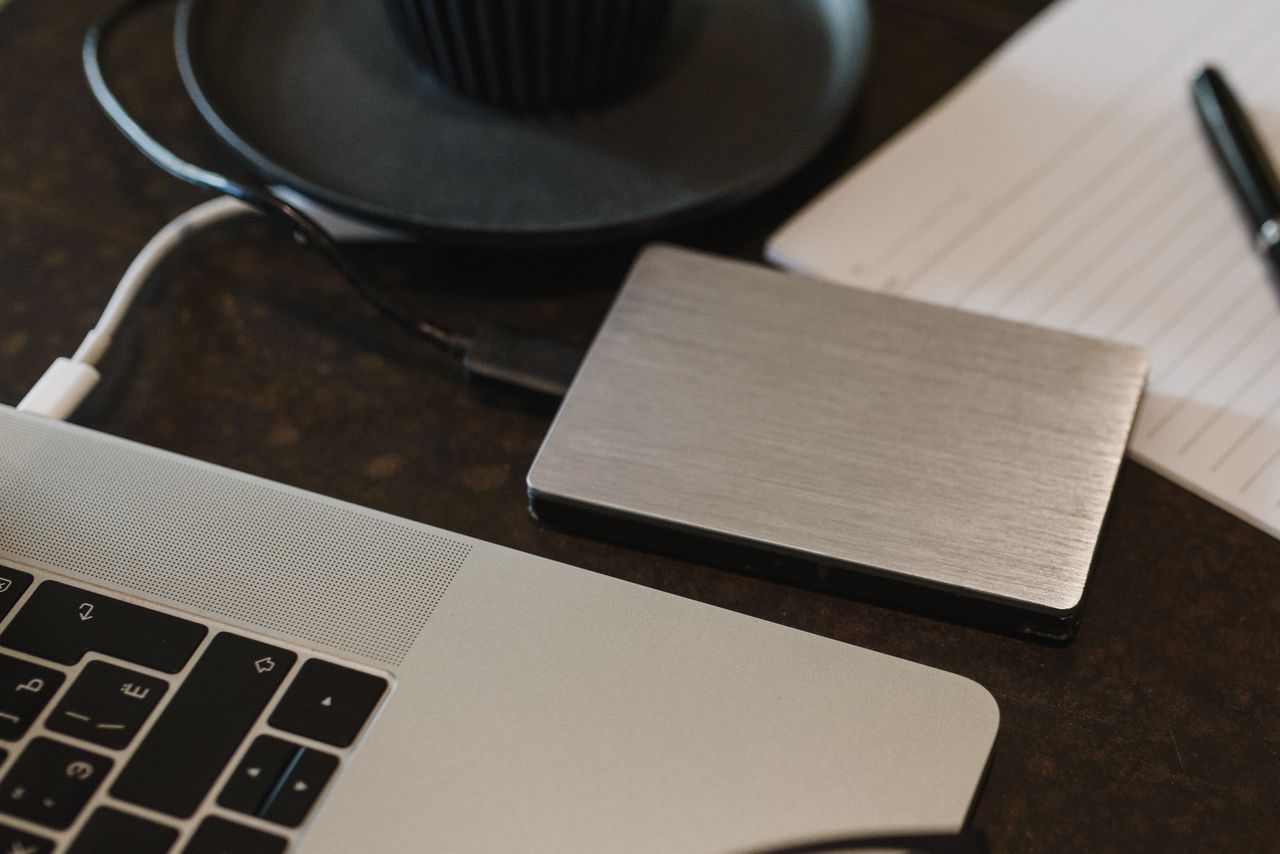
Внешний жесткий диск (часто его еще называют портативным винчестером или просто HDD: Hard Disk Drive) — это компактное устройство, предназначенное для долгосрочного хранения разнообразной цифровой информации. Если заглянуть внутрь этого девайса, мы увидим один или несколько магнитных дисков, которые постоянно вращаются. Над этими пластинами с миллиметровой точностью двигается специальная головка, которая считывает и записывает твои файлы. Это энергонезависимая память, то есть для того, чтобы данные хранились годами, устройству не нужно постоянное подключение к розетке или аккумулятору.
Жесткий диск используют для:
- Разгрузки памяти основного устройства
Когда внутренний накопитель ноутбука заполнен более чем на 80-90%, система начинает заметно «тормозить». Перенос части файлов на портативный диск возвращает компьютеру его изначальную скорость.
- Создания резервных копий (бэкапов)
Техника может ломаться, а файлы могут случайно удаляться. Если ты работаешь с важными документами, пишешь дипломную работу или имеешь ценный архив семейных фотографий, хранить их только в одном экземпляре — очень опасно.
- Мобильность и работа на разных компьютерах
Если ты часть задач выполняешь в офисе, а часть дома, намного удобнее носить с собой все необходимые массивы данных на компактном устройстве, которое можно подключить к любому ПК через USB-порт.
- Хранения больших медиатек
Фильмы в высоком качестве, коллекции музыки, установочные файлы программ и игр занимают много гигабайтов. Лучшее место для них именно на внешнем HDD.
Чем внешний жесткий диск отличается от SSD
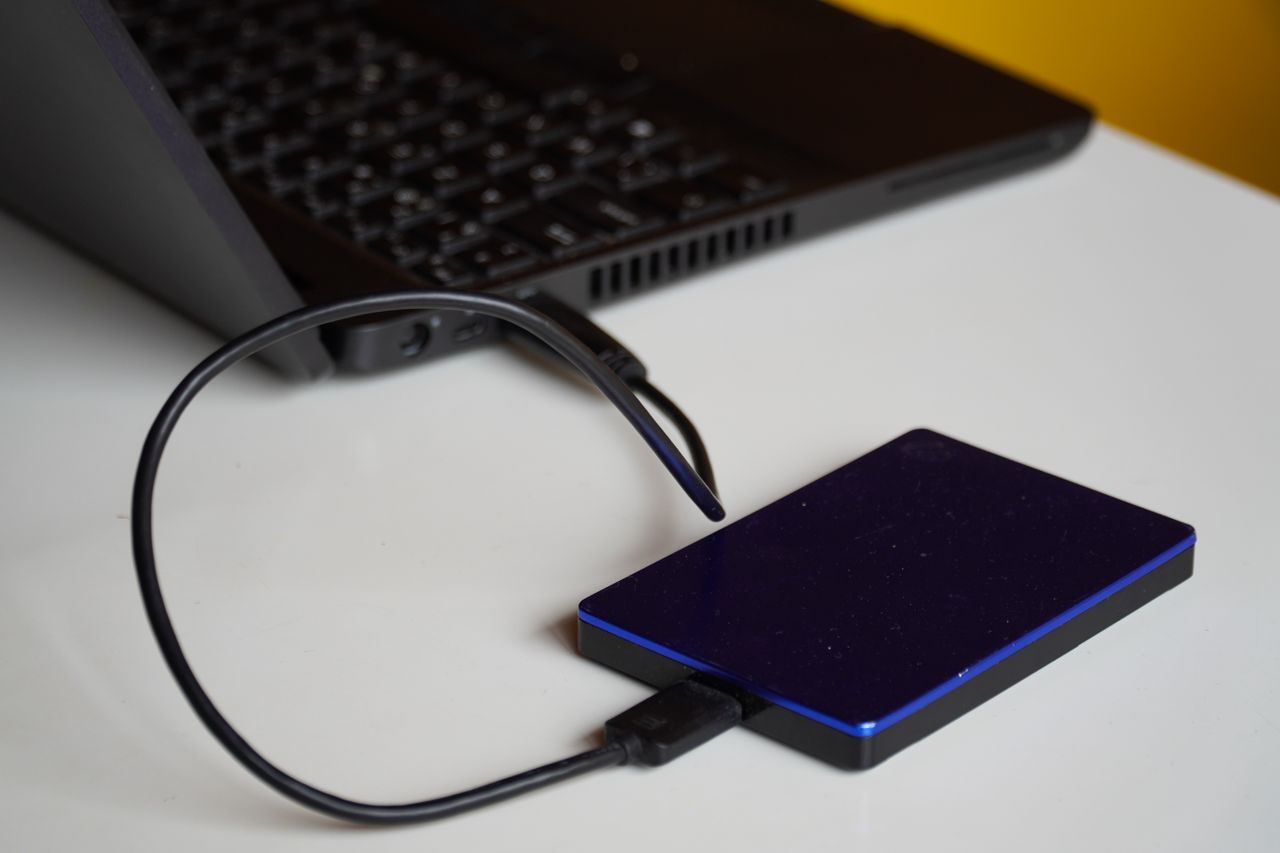
Ты точно встречал две популярные аббревиатуры: HDD и SSD. Что из них лучше выбрать и в чем разница?
Первое и главное отличие — это скорость. SSD работают в несколько раз быстрее традиционных жестких дисков. Если ты монтируешь видео прямо с накопителя или хочешь запускать с него тяжелые игры, то SSD будет лучшим выбором.
Второе отличие — устойчивость к физическим повреждениям. Из-за отсутствия механики твердотельные накопители намного лучше переносят падения и вибрации. Если классический HDD упадет со стола во время работы, есть риск, что считывающая головка поцарапает магнитный диск, и данные будут потеряны.
Но почему же тогда старые добрые жесткие диски до сих пор остаются популярными? Ответ — цена за гигабайт. Стоимость производства SSD остается высокой, особенно если речь идет о больших объемах. За те же деньги ты можешь купить твердотельный накопитель на 500 ГБ или классический HDD на 2 ТБ (то есть в четыре раза больше).
Если твоя цель создать надежный архив фотографий, сохранить резервную копию компьютера или собрать коллекцию сериалов, то переплачивать за сверхвысокую скорость SSD нет смысла. Классический портативный винчестер прекрасно справится с этими задачами и сэкономит твой бюджет.
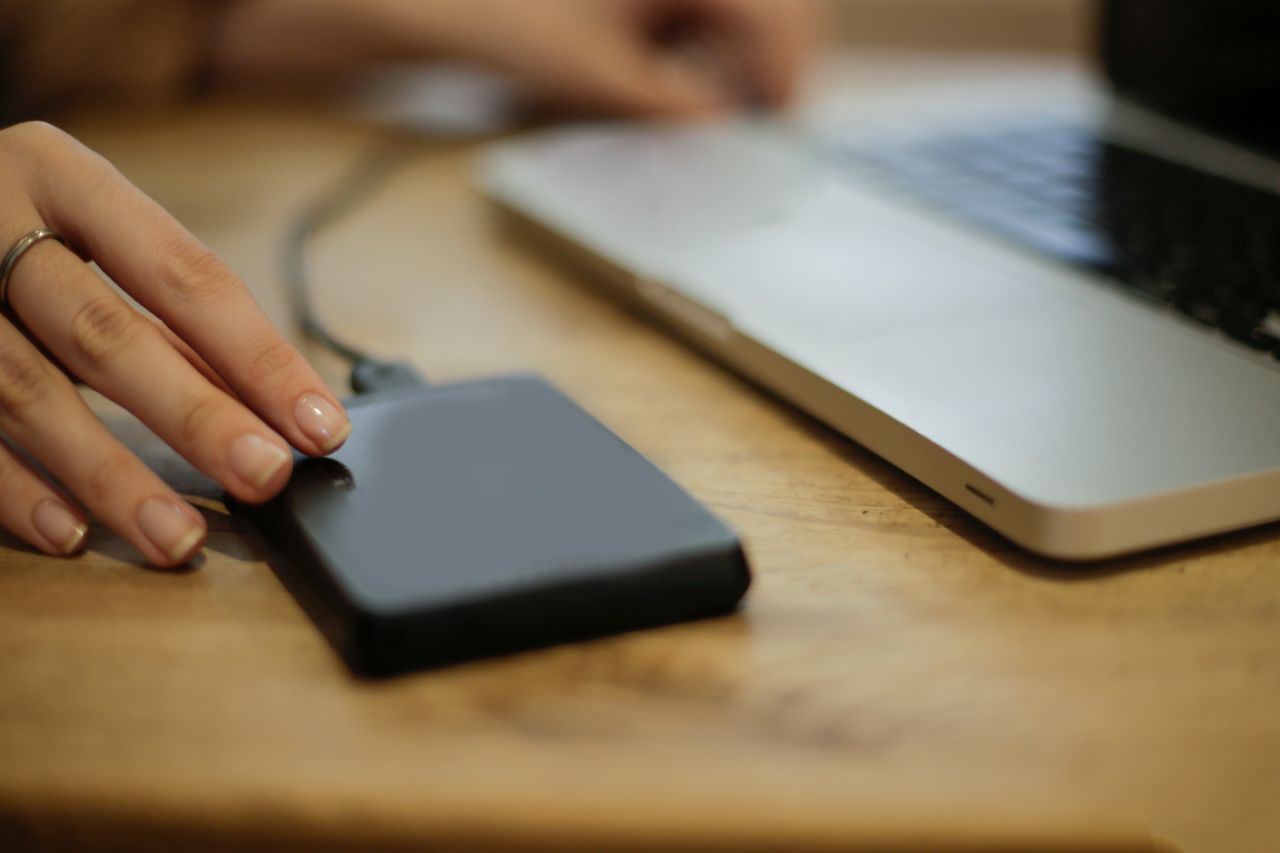
Как выбрать внешний жесткий диск:
Итак, мы определились, что нам нужен именно вместительный и доступный HDD. Но если ты откроешь каталог товаров, то увидишь сотни моделей, которые на первый взгляд отличаются только дизайном и цветом корпуса. На самом деле же выбор зависит от нескольких важных технических характеристик. Давай разберем каждую из них детальнее
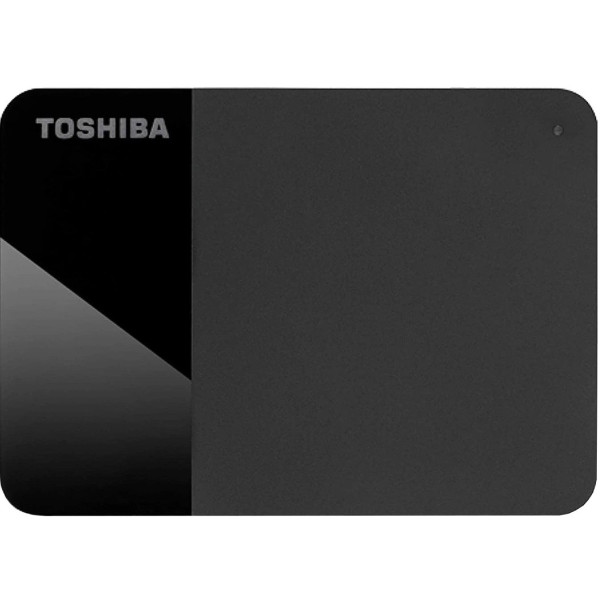
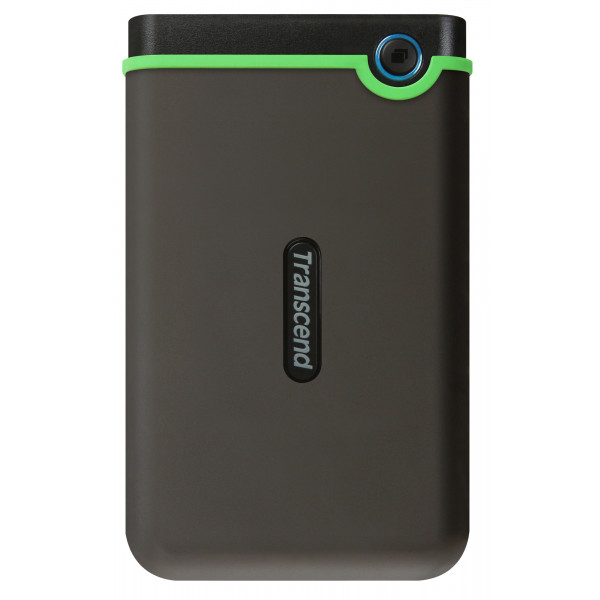
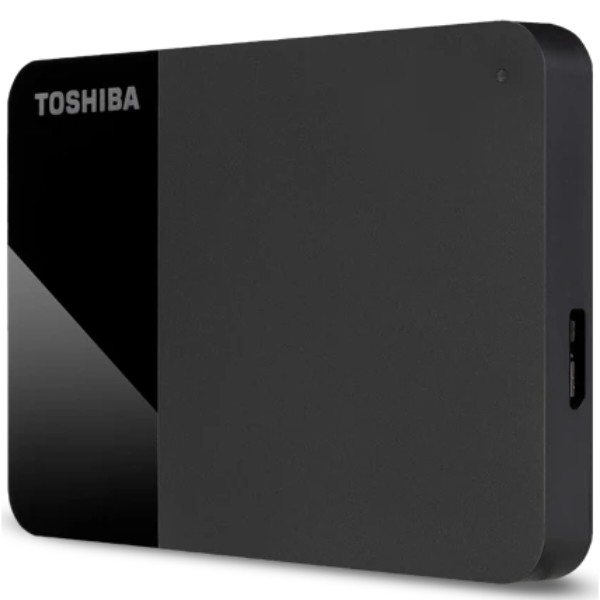
Жорсткий диск зовнішній Toshiba External Hard Drive Canvio Ready 2TB Black (HDTP320EK3AA) Жорсткий диск зовнішній Toshiba 2.5" USB 1.0TB Canvio Ready Black (HDTP310EK3AA) Жорсткий диск зовнішній Transcend StoreJet 1TB USB 3.1 Iron Gray Slim (TS1TSJ25M3S)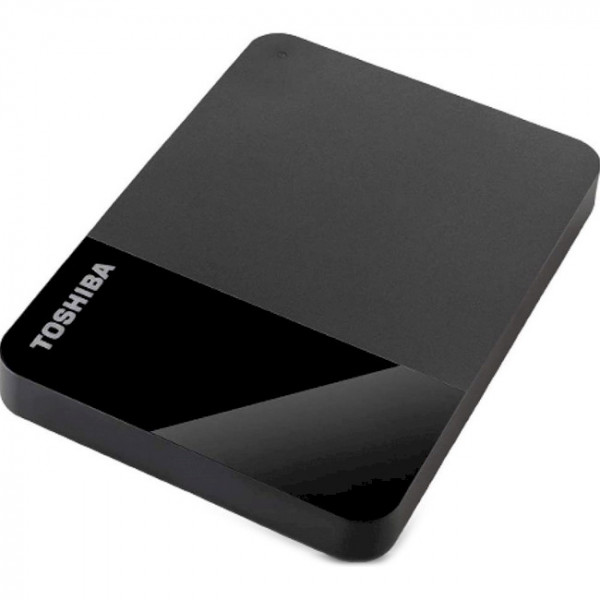
Какой объем выбрать
Объем памяти — это, пожалуй, самый важжный критерий, от которого напрямую зависит цена устройства. Как понять, сколько терабайтов тебе нужно?
Еще лет десять назад диск на 500 ГБ был бы отличным помощником. Сейчас это уже минимум, которого едва хватит для базовых задач. Учитывая то, что камеры смартфонов снимают видео в 4K, а одна игра может весить более 70 ГБ, память заполняется быстро.
- 1 ТБ (Терабайт = 1000 Гигабайтов). Это хороший базовый вариант для офисных работников, студентов и тех, кто хочет просто скопировать семейные фотографии со смартфона и ноутбука в одно безопасное место. Сюда поместится примерно 250 тысяч фотографий среднего качества или около 250 часов видео в формате Full HD.
- 2 ТБ. В 2026 году это так называемая «золотая середина». Разница в цене между дисками на 1 и 2 ТБ обычно не очень велика, а вот места ты получаешь в два раза больше. Это оптимальный выбор для большинства пользователей, которые хотят иметь солидный запас на будущее. Мы советуем обратить внимание именно на жесткие диски на 2 ТБ, ведь это самая выгодная покупка по соотношению цена/объем.
- 4 ТБ, 5 ТБ и больше. Такие гиганты нужны профессионалам: фотографам, которые сохраняют снимки в формате RAW, видеомонтажерам, дизайнерам, архитекторам, а также заядлым киноманам, которые собирают домашнюю коллекцию фильмов в высоком качестве.
Помни простое правило: бери объем памяти с запасом хотя бы в 40% от того, что тебе нужно прямо сейчас. Информация накапливается намного быстрее, чем мы этого ожидаем.

HDD: 2.5″ или 3.5″
1️⃣ HDD 2.5 дюйма (2.5″)
Это классические портативные устройства, которые мы обычно представляем, когда говорим о внешнем жестком диске.
Они компактные, весят такие гаджеты обычно от 130 до 250 граммов. Главное их преимущество — полная мобильность и питание от USB-кабеля.
Тебе не нужны розетки или блоки питания, ты просто подключаешь один кабель к ноутбуку или телевизору, и диск сразу готов к работе. Это лучший вариант для путешествий, поездок на работу или учебу.
2️⃣ HDD 3.5 дюйма (3.5″)
Габаритный внешний накопитель, вес которого может достигать 1.5 кг. Оснащен мощной системой охлаждения (дополнительным вентилятором), чтобы избежать перегрева. Работают только от электрической сети.
Используется, как стационарный внешний жесткий диск. Преимущество в скорости обработки данных и большом объеме памяти: 6, 8, 12, 16, 20 ТБ и даже больше. Это своеобразный домашний сервер или архив.
Они рассчитаны на постоянные высокие нагрузки. Их берут для установки дома или в офисе, когда нет необходимости постоянно носить данные с собой.
Для большинства повседневных задач мы рекомендуем выбирать именно универсальный формат 2.5″.
Скорость диска и обороты шпинделя
Хотя мы уже выяснили, что HDD медленнее SSD, среди самих жестких дисков также есть разница в производительности. Скорость работы зависит от того, насколько быстро вращаются магнитные пластины внутри (шпиндель) и какой объем буферной памяти имеет устройство.
Скорость вращения шпинделя:
- 5400 об/мин — стандартная скорость для большинства портативных накопителей 2.5″. Они работают очень тихо, почти не нагреваются в процессе долгой работы и потребляют минимум энергии. Такой скорости вполне достаточно для просмотра фильмов прямо с диска или копирования документов.
- 7200 об/мин — диски с такой скоростью встречаются преимущественно среди стационарных моделей 3.5″. Более высокие обороты означают более быструю передачу данных к и от привода. Они быстрее находят и считывают нужную информацию, но при этом сильнее шумят и требуют лучшего охлаждения.
Кэш-память (буфер) — своеобразная оперативная память самого жесткого диска, где временно хранятся данные. Больший кэш позволяет передавать данные быстрее, поскольку можно хранить больше информации одновременно. Чем больше этот показатель, тем плавнее будет работать диск, особенно при копировании большого количества мелких файлов. Современные жесткие диски могут иметь кэш от 8 МБ до 256 МБ. Чем больше — тем лучше, но для обычного хранения домашнего архива этот параметр не является критичным.
Интерфейс подключения: USB 3.2 и USB-C
Способ, которым диск подключается к компьютеру, непосредственно влияет на то, сколько времени ты потратишь на перекидывание большого файла. Даже если сам внутренний механизм диска очень быстрый, устаревший разъем может стать так называемым «узким горлышком», которое ограничит всю производительность.
Большинство внешних жестких дисков подключаются к компьютеру через USB-кабель, например USB 2.0, USB 3.0, USB 3.1 или USB-C. Эра старого стандарта USB 2.0 уже прошла. По сути, для обычного пользователя это одно и то же поколение интерфейса, которое обеспечивает скорость передачи данных до 5 Гбит/с.
Также стоит обратить внимание на физический разъем. Многие современные ноутбуки (особенно ультрабуки и Apple MacBook) сейчас выпускаются только с портами USB-C (Type-C). Если у тебя именно такой лэптоп, обрати внимание на модели, которые имеют в комплекте кабель Type-C, или же сразу приобрети соответствующий переходник.
Еще один важный нюанс — файловая система. Большинство дисков с завода отформатированы в формате NTFS (стандарт для Windows). Если ты планируешь использовать диск на компьютерах от Apple (Mac OS), тебе придется один раз отформатировать его в систему exFAT. Это очень быстрая процедура, которая делается за пару кликов, после чего диск будет прекрасно читаться и записываться на обеих операционных системах.

ТОП-5 внешних жестких дисков
Чтобы облегчить тебе муки выбора, мы собрали пятерку крутых, надежных и проверенных временем моделей, которые пользуются наибольшей популярностью среди покупателей COMFY в 2026 году. Все они относятся к универсальному формату 2.5 дюйма.
- Внешний жесткий диск Toshiba External Hard Drive Canvio Ready 2TB Black (HDTP320EK3AA)
Главное преимущество Toshiba External Hard Drive — технология Ramp Load. Она предотвращает повреждение диска во время транспортировки, безопасно «паркуя» считывающую головку, когда устройство не работает. Также здесь есть встроенный датчик ударов, который автоматически останавливает запись в случае опасности. Поддерживает скоростной интерфейс USB 3.0 и работает без перебоев.
- Внешний жесткий диск Transcend StoreJet 1TB USB 3.1 Iron Gray Slim (TS1TSJ25M3S)
Бренд Transcend всегда славился своими защищенными накопителями. Если ты ведешь активный образ жизни, часто работаешь в кофейнях или берешь ноутбук в командировку, тебе стоит обратить внимание именно на жесткие диски Transcend. Модель Transcend StoreJet 1TB USB имеет фирменную трехступенчатую систему защиты от ударов, что соответствует военным стандартам. Снаружи корпус покрыт амортизационным силиконовым чехлом, внутри находится жесткий пластиковый каркас, а сам механизм диска крепится на специальных демпферах. На корпусе есть удобная кнопка для мгновенного резервного копирования.
- Внешний жесткий диск Western Digital My Passport 2 TB Black (WDBYVG0020BBK)
Жесткий диск Western Digital My Passport 2 TB Black — это о безопасности твоих данных. Главная фишка этой модели — поддержка аппаратного шифрования AES с 256-битным ключом. Ты можешь установить на диск пароль, и даже если устройство потеряется, никто не сможет получить доступ к твоим личным данным. Также в комплекте идет программное обеспечение WD Backup для автоматического резервного копирования по расписанию.
- Внешний жесткий диск Western Digital Elements 2 TB Black (WDBU6y0020BBK-WESN)
Western Digital Elements 2 TB Black создан для тех, кто ищет простое решение по доступной цене. Это классический базовый накопитель без лишних наворотов и сложного программного обеспечения. Принцип работы прост: достал из коробки, подключил кабель к компьютеру и сразу начал работать. Это очень компактное и легкое устройство, которое прекрасно справляется со своей основной задачей — надежно хранить информацию. Высокое качество сборки от Western Digital гарантирует долгие годы бесперебойной работы.
- Внутренний жесткий диск WD Blue 4TB 5400rpm 128MB (WD40EZZX)
Если в процессе выбора ты понял, что портативность тебе вообще не нужна, а вот хороший объем памяти — очень даже? Если ты ищешь хранилище исключительно для стационарного компьютера, выгоднее купить классический внутренний диск формата 3.5″. Внутренний жесткий диск WD Blue 4TB 5400rpm 128MB дает тебе целых 4 терабайта пространства. Скорость вращения 5400 об/мин и большой буфер на 128 МБ делают его тихим, холодным и надежным решением для длительного хранения данных. Его можно просто установить внутрь системного блока, или же докупить к нему большой внешний карман формата 3.5″ (они идут с отдельным блоком питания в розетку) и сделать из него внешнее хранилище.
Частые вопросы о внешних жестких дисках
Мы собрали ответы на самые популярные вопросы, которые часто задают покупатели при выборе внешнего диска:
Можно ли подключить портативный жесткий диск к телевизору или игровой приставке?
Конечно, можно! Большинство современных телевизоров легко распознают HDD через USB-порт и позволяют просматривать фильмы или фотографии прямо с него. Единственный нюанс: убедись, что твой телевизор поддерживает файловую систему диска (чаще всего это NTFS или exFAT). Что касается игровых консолей (PlayStation 4, PS5, Xbox Series), внешний диск станет отличным расширением памяти.
Нужны ли специальные драйверы для работы диска?
Нет, операционные системы Windows, Mac OS и Linux автоматически распознают устройство и устанавливают все необходимые базовые драйверы за несколько секунд после первого подключения.
Как продлить жизнь жесткому диску?
- Всегда используй функцию безопасного извлечения устройства в операционной системе перед тем, как вытащить кабель. Это убережет файловую систему от сбоев.
- Никогда не двигай, не поднимай и не переворачивай диск во время его работы (когда он подключен и индикатор мигает). В этот момент считывающая головка находится на расстоянии долей миллиметра от магнитной пластины, и любое резкое движение может привести к непоправимым повреждениям.
- Избегай перегрева. Не клади диск на мягкие поверхности (диван, одеяло), которые мешают отводу тепла, и не оставляй его под прямыми солнечными лучами.
- Если покупаешь диск в пластиковом корпусе для частых поездок, не пожалей денег на отдельный мягкий чехол. Это значительно повысит его шансы пережить случайное падение.
Можно ли восстановить данные, если диск сломался?
Если проблема в программном сбое (например, случайно отформатировал диск), информацию можно восстановить с помощью программ-рекуператоров. Но если диск упал и начал «щелкать» или «пищать» — это чаще всего механическое повреждение. Восстановить данные в таком случае могут только специализированные лаборатории, и стоит такая услуга часто в несколько раз дороже самого диска.
Теперь ты точно знаешь, по каким критериям выбирать свое надежное и вместительное устройство. Собственное физическое хранилище — это гарантия того, что твои воспоминания и важные проекты всегда будут под рукой и не будут зависеть от скорости интернета или прихотей облачных сервисов.
Заходи на сайт или в мобильное приложение COMFY, изучай детальные характеристики, сравнивай модели, читай отзывы реальных покупателей и заказывай технику с официальной гарантией. Выбирай удобный способ доставки (курьером к двери, на отделение почты или самовывозом из ближайшего магазина), и мы доставим твой заказ как можно быстрее 🙌
Желаем удачных покупок и чтобы твои данные всегда были в полной безопасности! 💚