


- Блог Comfy
- Советы и помощь
- Как выбрать графический планшет? Рейтинг ТОП моделей
Как выбрать графический планшет? Рейтинг ТОП моделей
Цифровое рисование давно перестало быть занятием только для профессиональных иллюстраторов. Графический планшет может понадобиться дизайнеру, фотографу, архитектору, преподавателю, студенту или ребенку, который просто любит рисовать. А еще он помогает подписывать документы, делать рукописные заметки, работать с презентациями и точнее редактировать фотографии.
Но здесь есть один нюанс: внешне графические планшеты могут быть очень похожими, а по возможностям — существенно отличаться. Одни работают только вместе с компьютером, другие имеют собственный экран, третьи вообще могут быть самостоятельными устройствами.
Поэтому перед покупкой стоит разобраться, какой именно планшет тебе нужен и на какие характеристики смотреть. Раскладываем все по полочкам 👇
Что такое графический планшет и как он работает
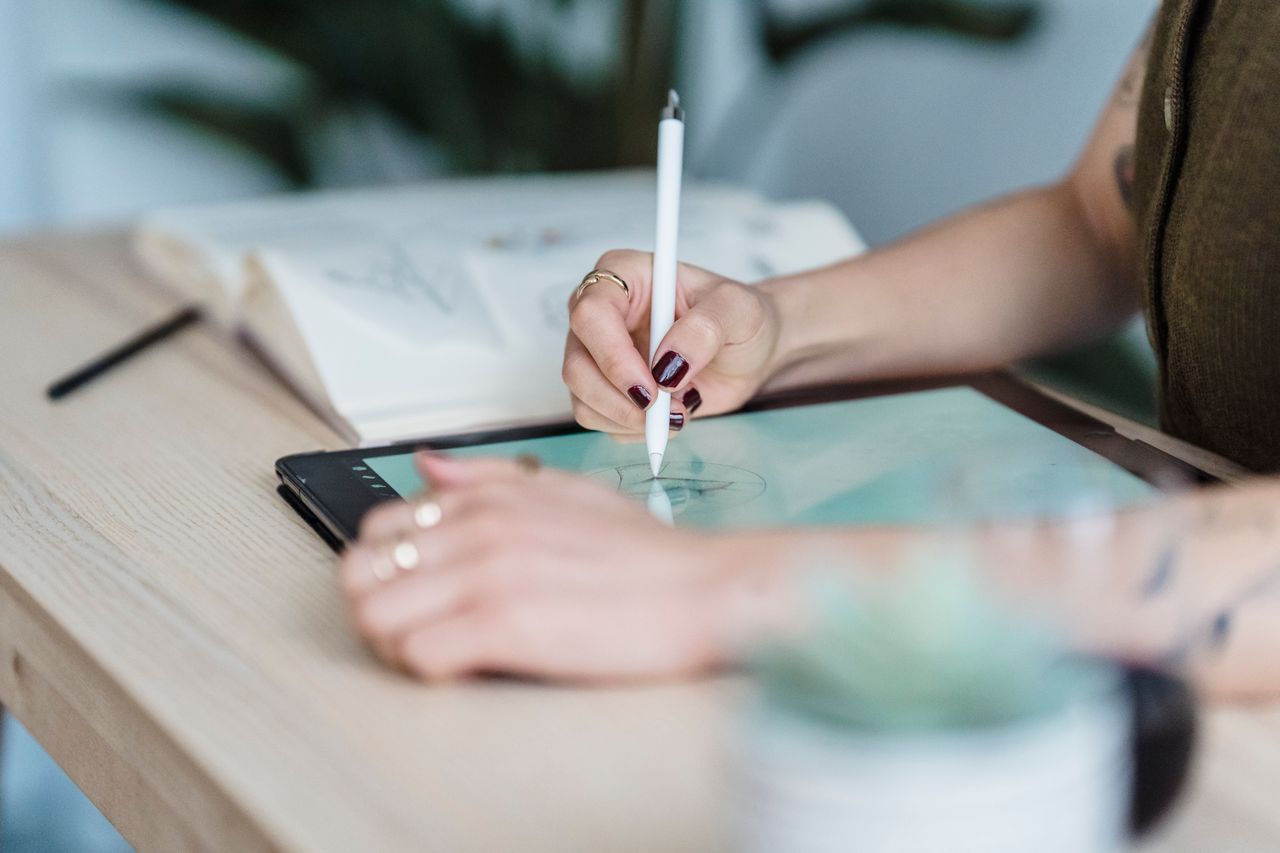
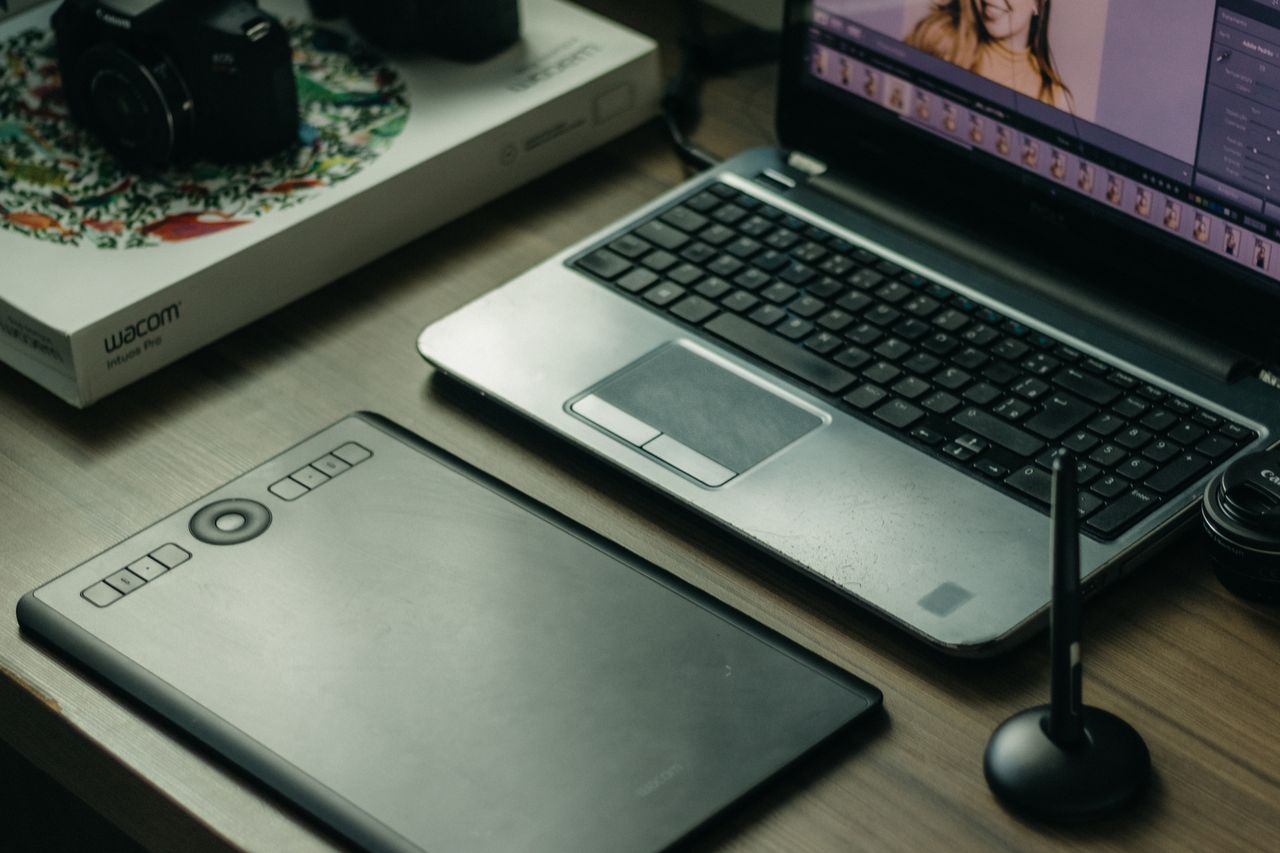
Графический планшет — это устройство для ввода графической информации с помощью специального пера, или стилуса. Ты проводишь пером по рабочей поверхности, а планшет передает координаты и силу нажатия на компьютер или отображает результат непосредственно на собственном экране.
Принцип работы зависит от типа устройства:
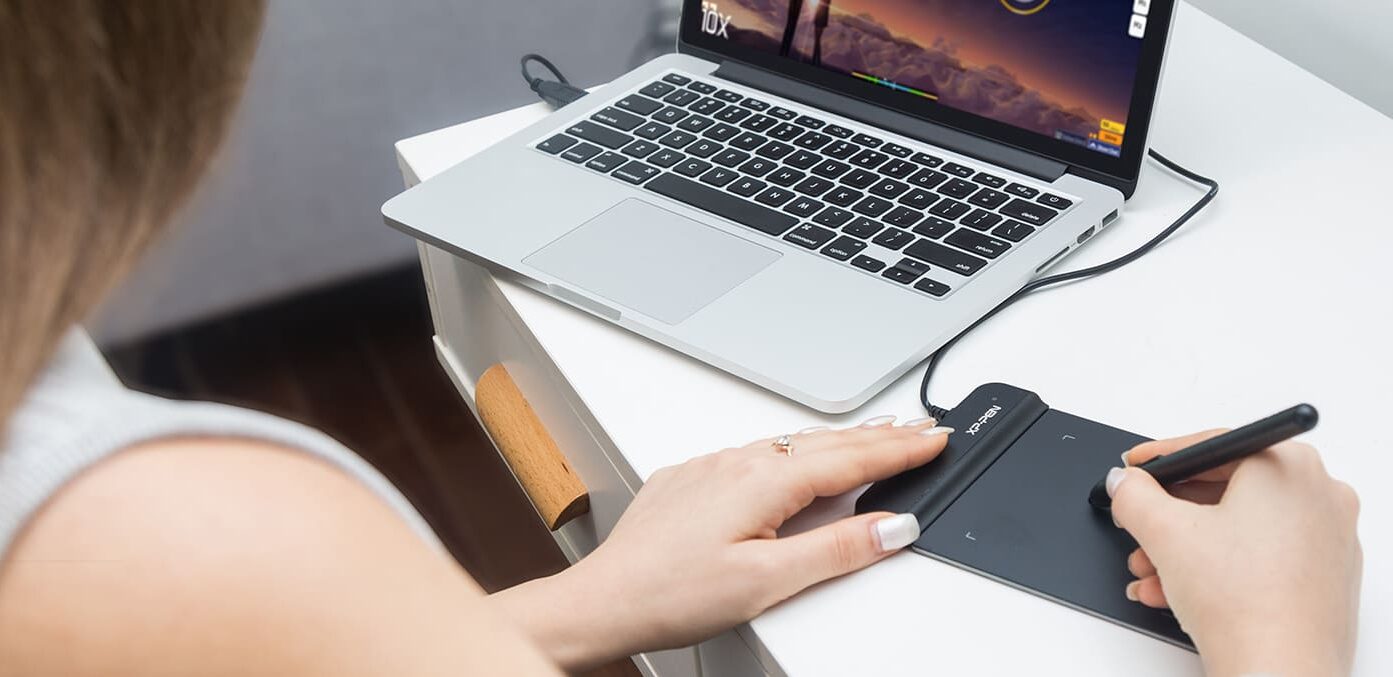
У классического планшета без экрана есть активная рабочая область. Ты смотришь не на нее, а на монитор компьютера, где и появляются линии, штрихи или перемещения курсора.
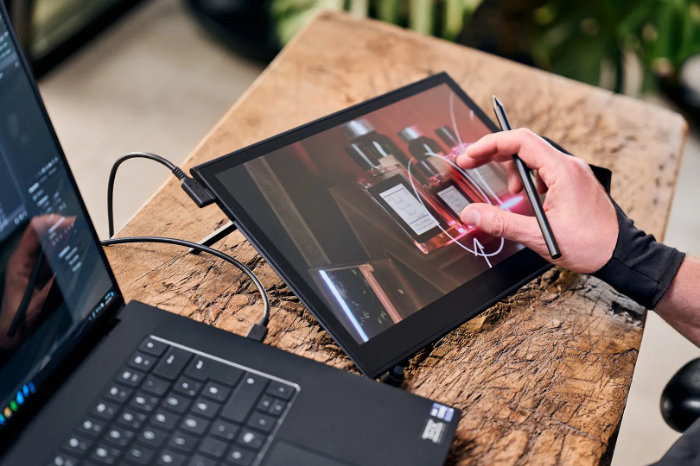
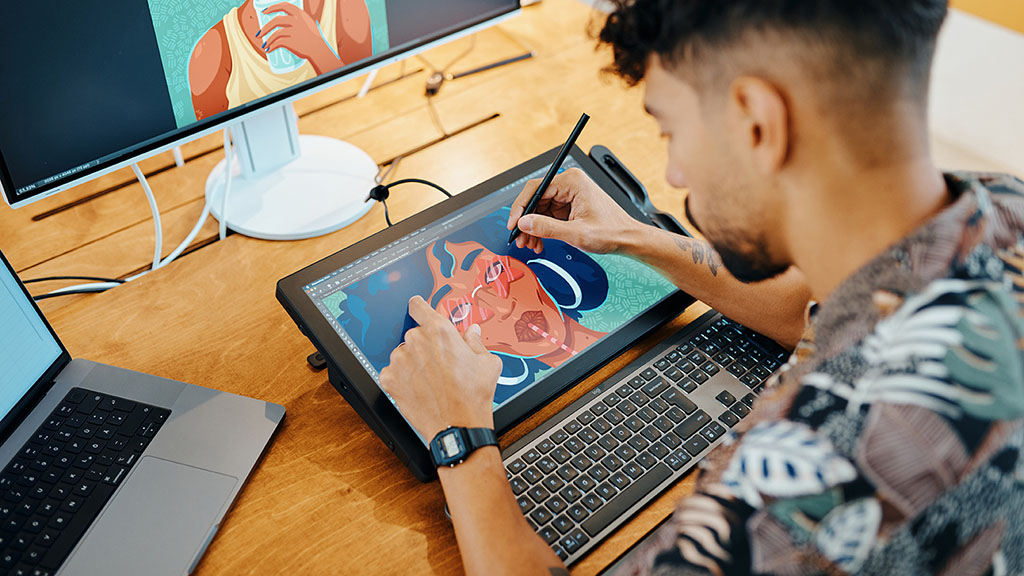
Планшет с экраном работает иначе: ты видишь изображение непосредственно под наконечником пера. По ощущениям это ближе к рисованию на бумаге.
Основным инструментом здесь остается стилус. Он определяет, насколько естественно будет ощущаться рисование, ведь планшет может распознавать силу нажатия, наклон пера и скорость движения.
Кстати, не стоит гнаться за наибольшим количеством уровней нажатия. Для начинающего 4096 уровней уже достаточно для комфортной работы, а современные модели среднего и профессионального уровня часто предлагают 8192. Важны не только цифры в характеристиках, но и то, насколько хорошо перо работает вместе с самим планшетом.
Для чего нужен графический планшет
Самый очевидный вариант — цифровое рисование. Но на этом возможности устройства далеко не заканчиваются
Рисование и иллюстрации
Планшет позволяет работать с кистями, карандашами, маркерами и другими цифровыми инструментами. Сила нажатия влияет на толщину или насыщенность линии, поэтому движения пером можно сделать более естественными.
Ретушь фотографий
Если ты обрабатываешь фотографии в Photoshop или другом редакторе, пером намного удобнее делать точечные коррекции, прорисовывать детали и работать с масками.
Дизайн
Для графического дизайнера планшет может быть полезным при создании логотипов, иллюстраций, рекламных материалов и других графических элементов.
3D-моделирование
В профессиональных программах планшет помогает работать с деталями моделей, текстурами и скульптингом. Здесь важны точность пера, комфортная рабочая область и скорость отклика.
Учеба и работа
Планшет можно использовать не только для рисования. Например, преподаватель может делать рукописные пометки во время онлайн-занятия, а студент — записывать формулы или схемы.
Подписи и рукописные заметки
Для отдельных рабочих сценариев графический планшет может заменить мышь и позволить быстро оставлять рукописные комментарии.
Поэтому перед покупкой стоит начать не с вопроса «какой планшет лучший?», а с более простого: что именно я буду на нем делать?
Чем графический планшет отличается от LCD-доски для рисования
На первый взгляд графический планшет и LCD-доска для рисования очень похожи: у обоих есть поверхность, на которой можно что-то писать или рисовать стилусом. Но назначение этих устройств разное.
LCD-доска для рисования — это простой гаджет для рукописных записей, зарисовок и детского творчества. Ты рисуешь на ее поверхности, а затем можешь стереть изображение кнопкой или механизмом, в зависимости от модели. Такие доски не создают полноценный цифровой файл для дальнейшей обработки в Photoshop или Illustrator.
Графический планшет предназначен именно для работы с цифровой графикой. Модель без экрана подключается к компьютеру, а нарисованное отображается на его мониторе. Планшет с дисплеем позволяет видеть изображение прямо под пером.
Поэтому если нужна простая доска, чтобы ребенок рисовал или ты делал короткие заметки, LCD-доски вполне достаточно. А если планируешь создавать иллюстрации, ретушировать фото или работать в профессиональных графических редакторах — нужен именно графический планшет.
На что обратить внимание при выборе
Когда начинаешь сравнивать модели, нужно разобраться в характеристиках: LPI, PPS, уровни нажатия, диагональ, Bluetooth, кнопки, наклон пера и тому подобное. Не обязательно разбираться во всем. Есть несколько параметров, которые действительно стоит проверить перед покупкой.
Размер рабочей области
Не путай габариты планшета с размером его активной области. Часть корпуса может быть занята рамками, кнопками и другими элементами.
Для небольших задач и ретуши подойдет компактная модель. Формат A6 (S) удобно брать с собой.
A5 (M) — более универсальный вариант. Такого размера достаточно для рисования и работы с графикой, а сам планшет остается компактным.
A4 (L) стоит рассматривать, если ты много работаешь с детализированными иллюстрациями, чертежами или профессиональной графикой. Большая рабочая область дает больше свободы движений, но требует и больше места на рабочем столе.
Уровень чувствительности пера
Этот показатель отвечает за то, насколько точно планшет распознает силу нажатия.
Например, легкое движение пером может создавать тонкую линию, а более сильное нажатие — более толстую. Это особенно важно для рисования и работы с кистями.
Сегодня во многих моделях есть 4096 или 8192 уровня нажатия. Для учебы и повседневных задач этого более чем достаточно, а профессиональному пользователю стоит обращать внимание еще и на качество самого пера и его поведение во время работы.
Разрешение
В характеристиках графических планшетов ты можешь увидеть обозначение LPI — lines per inch, или линий на дюйм.
Чем выше показатель, тем точнее планшет может считывать движения пера. В современных моделях часто встречается 5080 LPI, что является удобным для работы с графикой.
Но опять же, не стоит оценивать планшет только по одной цифре. Важно смотреть на характеристики комплексно.
Скорость отклика
Если планшет медленно передает информацию о движении пера, между твоим движением и появлением линии на экране может возникать задержка.
Для простых задач небольшая разница может быть незаметной. А вот во время быстрого рисования или точной ретуши задержка быстро начинает раздражать. Именно поэтому профессиональным пользователям стоит обращать внимание на скорость считывания и время отклика.

Программируемые кнопки
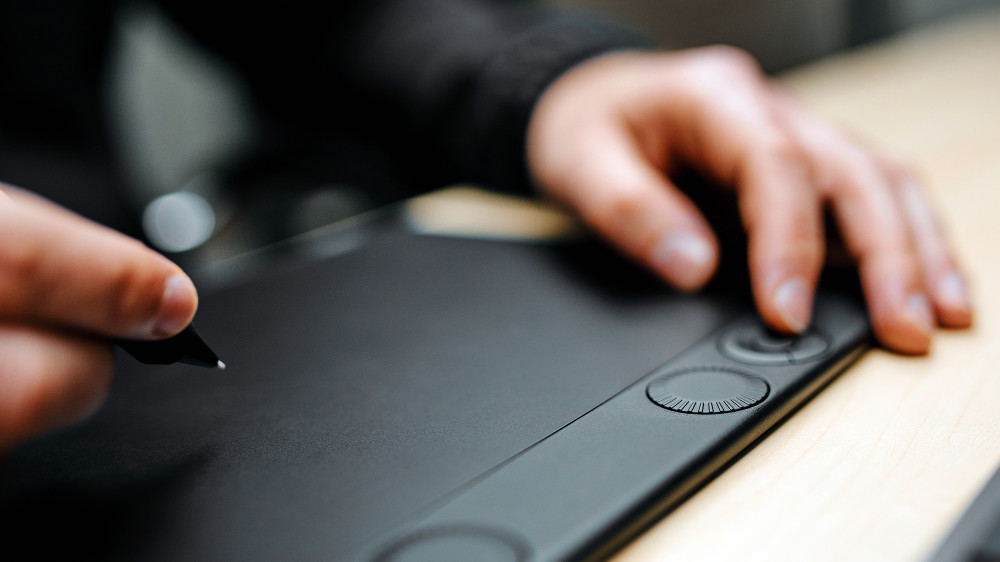
Горячие клавиши на корпусе могут существенно ускорить работу. Вместо того чтобы каждый раз тянуться к клавиатуре, ты можешь назначить на кнопки отмену действия, масштабирование, смену кисти и другие команды.
Если работаешь в конкретной программе постоянно, проверь, можно ли настраивать кнопки отдельно для нее.
Наклон пера
Поддержка наклона позволяет планшету учитывать положение стилуса. Это полезно для цифрового рисования, когда нужно менять характер штриха в зависимости от угла, под которым ты держишь перо.
Для работы с документами или простой ретуши эта функция не обязательна. Для иллюстратора — нужна.
Подключение
Чаще всего планшеты подключаются через USB. В более новых моделях все чаще встречается USB-C.
Беспроводное подключение добавляет свободы на рабочем столе. Например, Wacom Intuos M может работать как проводным способом, так и через Bluetooth.
Перед покупкой проверь совместимость планшета с твоей операционной системой и программами. Windows и macOS поддерживаются многими моделями, но для конкретного устройства лучше проверить список совместимых систем.
Эргономика
Если ты планируешь проводить за планшетом несколько часов в день, обрати внимание не только на характеристики.
Важны вес, толщина корпуса, расположение кнопок, форма краев и поверхность рабочей области. Именно эти мелочи определяют, насколько комфортно будет работать после первого часа.
Также не забудь о стилусе. Он должен удобно лежать в руке, не скользить и не создавать лишней нагрузки на пальцы.
Виды графических планшетов: с экраном и без
Глобально все графические планшеты делятся на две большие категории:
Классические (без экрана). Это «доска», по которой ты водишь пером, но смотреть при этом нужно на монитор компьютера. Привыкнуть к такой координации (рука рисует внизу, глаза смотрят прямо) можно за несколько дней активной практики. Они дешевые, легкие и долговечные.
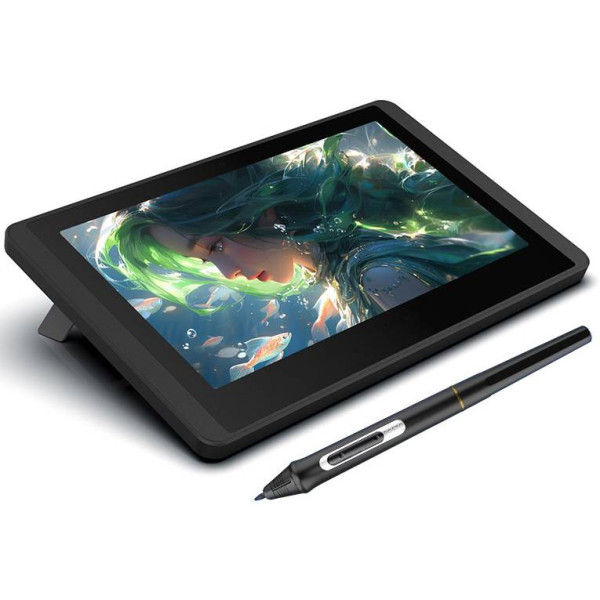
Мониторы-планшеты (интерактивные дисплеи). Здесь рабочая поверхность — это полноценный экран. Ты рисуешь непосредственно по изображению, что намного естественнее. Стоят они дороже, но дают максимум контроля.
Графический планшет для начинающих
Если ты только пробуешь себя в цифровом рисунке, не стоит сразу покупать флагманские модели. Обрати внимание на базовые серии известных брендов формата А6 или А5. Они имеют все необходимые функции, 4096 уровней чувствительности и позволят понять, нравится ли тебе это занятие вообще.
В этом случае лучше потратить часть бюджета на обучение и саму практику, а уже потом переходить на профессиональные решения, если поймешь, что цифровое рисование действительно твое.
Графический планшет для учителя
Преподавателю графический планшет может понадобиться совсем не для создания иллюстраций. С помощью пера удобно делать рукописные пометки на экране, объяснять формулы, чертить схемы и комментировать документы во время онлайн-занятий.
Для этого не нужны сверхвысокая чувствительность к наклону пера или десятки горячих клавиш. Главное — надежность, простота подключения и компактность. Базового планшета формата S или М вполне хватит, чтобы писать на виртуальной доске в Zoom.
Графический планшет для ребенка
Детям лучше выбирать недорогие, но прочные модели. Отличным решением станут устройства с базовыми характеристиками, ударопрочным пластиком и безбатарейным пером (которое не нужно заряжать).
Но если ребенок уже занимается цифровой иллюстрацией, посещает художественную школу или хочет развиваться в этом направлении, можно смотреть на полноценный графический планшет с чувствительным пером.
Профессиональный графический планшет для дизайнера и иллюстратора
Здесь уже требования серьезные. Профи выбирают большой формат (М или L), обязательную чувствительность в 8192 уровня, реакцию на наклон пера и приятную текстуру поверхности. Очень часто дизайнеры отдают предпочтение интерактивным мониторам-планшетам. Среди лидеров для профи всегда выделяются графічні планшети Wacom линейки Pro.
В профессиональном сегменте также важен вопрос совместимости с конкретным программным обеспечением. Перед покупкой проверь, корректно ли работает планшет с программами, которыми ты пользуешься ежедневно.
ТОП-5 графических планшетов
Мы подобрали пять моделей с разным форматом и назначением — от доступного варианта для первого знакомства с цифровым рисованием до профессионального планшета с экраном.
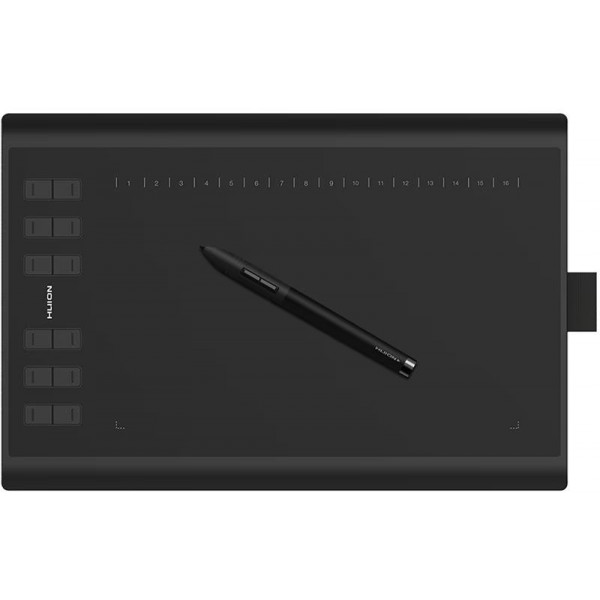
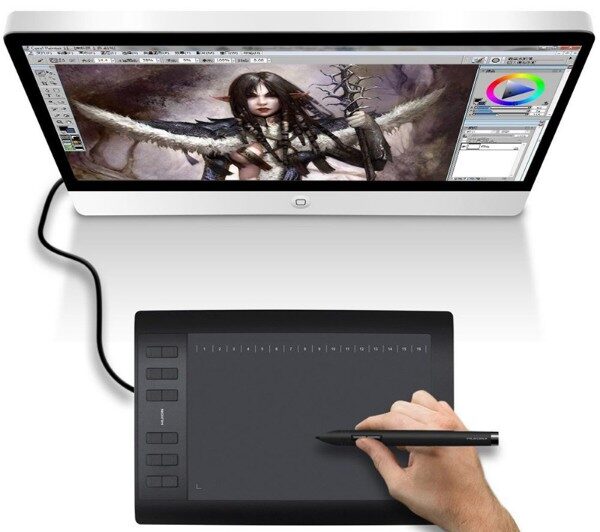
- Huion 1060 Plus
Если нужна большая рабочая область без дисплея, обратите внимание на Huion 1060 Plus.
Активная область здесь составляет 254 × 159 мм, а разрешение — 5080 LPI. Планшет получил 8192 уровня чувствительности пера и высоту считывания до 10 мм.
Для быстрого доступа к инструментам предусмотрены 16 программируемых клавиш и 12 быстрых клавиш. Есть также подставка для пера, сменные наконечники и перчатка в комплекте.
Модель работает с Windows и macOS и подключается через USB.
Если хочешь просмотреть все доступные варианты, загляни в раздел графические планшеты Huion.
2. Parblo Intangbo S
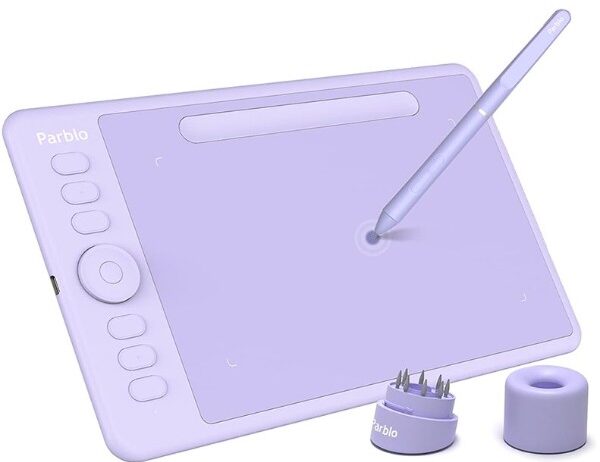
Parblo Intangbo S — более компактный графический планшет с интересным набором функций.
Активная область имеет размер 177 × 104 мм, разрешение — 5080 LPI. Перо распознает 8192 уровня нажатия и наклон до 60 градусов.
На корпусе есть шесть программируемых клавиш и роликовое колесо, которое можно использовать для быстрого управления.
Планшет совместим с Windows, macOS и Android и подключается через USB-C.
Его стоит рассматривать, если нужна компактная модель для учебы, работы с графикой или первых шагов в цифровом рисовании.
3. Wacom Intuos M Black (CTL-6100K-A)
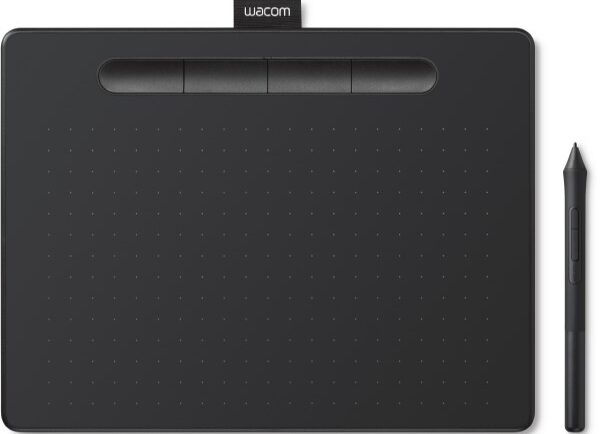
Wacom Intuos M — один из тех вариантов, которые хорошо подходят для перехода от простых задач к более серьезной работе.
Рабочая область имеет размер 216 × 135 мм, разрешение составляет 2540 LPI, а перо поддерживает 4096 уровней нажатия и наклон до 60 градусов.
На корпусе есть четыре быстрые клавиши. Планшет можно подключать через micro-USB или использовать Bluetooth.
Вес устройства — около 410 г, поэтому его несложно переносить между рабочими местами.
Это универсальный вариант для учебы, ретуши, иллюстраций и работы с графическими редакторами. А еще хороший способ познакомиться с экосистемой Wacom без перехода сразу к профессиональной линейке.
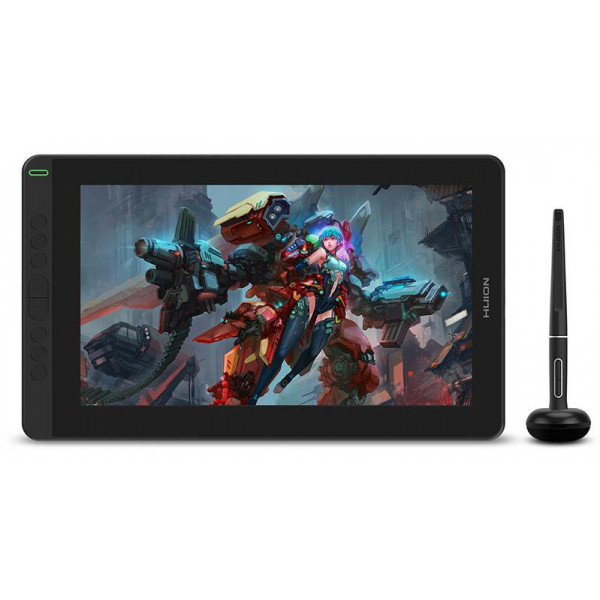
4. Huion Kamvas 13 (GS1331)
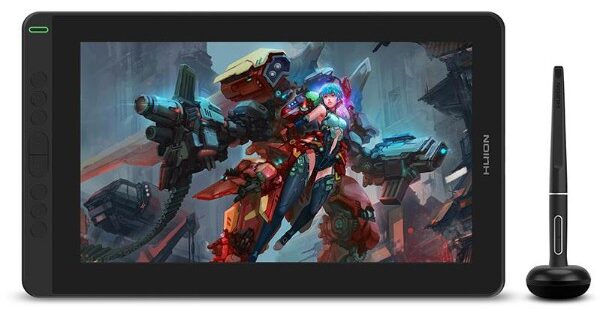
Если хочется рисовать непосредственно на изображении, обрати внимание на Huion Kamvas 13.
Это уже монитор-планшет с диагональю 13,3 дюйма. Активная область составляет 294 × 166 мм, разрешение — 5080 LPI.
Перо имеет 8192 уровня чувствительности и поддерживает наклон до 60 градусов. Также предусмотрены восемь программируемых клавиш.
Модель работает с Windows, macOS и Android, подключается через USB-C. В комплекте есть перчатка, подставка для пера и сменные наконечники.
Такой формат особенно хорошо подойдет иллюстраторам и дизайнерам, которым важно видеть результат непосредственно под пером.
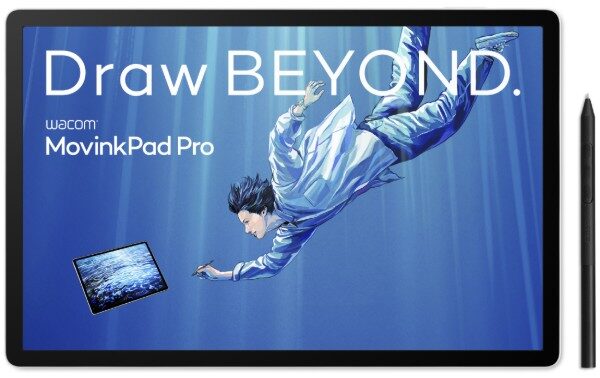
5. Wacom MovinkPad Pro 14
Wacom MovinkPad Pro 14 — совсем другой класс устройств.
Это монитор-планшет с 14-дюймовой активной областью 302 × 189 мм. Он имеет Multi-Touch поверхность, аккумулятор емкостью 10 000 мАч и поддерживает беспроводное подключение.
Перо распознает 8192 уровня нажатия, поддерживает наклон до 60 градусов и имеет три кнопки.
Корпус толщиной всего 5,9 мм, а вес устройства составляет около 699 г. То есть, несмотря на большой экран, это достаточно мобильное решение.
MovinkPad Pro 14 стоит рассматривать тем, кто профессионально работает с цифровой графикой и хочет получить больше свободы, чем дает обычный планшет, подключенный к компьютеру.
Все имеющиеся и актуальные модели доступны в разделеграфические планшеты
Частые вопросы о графических планшетах
- Можно ли пользоваться графическим планшетом без компьютера?
Зависит от конкретной модели. Классические планшеты без экрана обычно подключаются к компьютеру или другому совместимому устройству. Отдельные современные модели с дисплеем могут работать автономно.
Поэтому перед покупкой стоит проверить именно тип устройства, а не ориентироваться только на его внешний вид.
- Какой графический планшет подойдет для начинающего?
Для старта не обязательно брать профессиональную модель. Хорошим выбором будет компактный планшет без экрана с комфортной рабочей областью, чувствительным пером и поддержкой нужной ОС.
Если хочется рисовать именно на экране, можно сразу рассматривать компактный монитор-планшет.
- Нужен ли графический планшет для Photoshop?
Не обязательно — Photoshop отлично работает и с мышью. Но для ретуши, рисования и работы с масками перо дает значительно больше контроля над движениями и силой нажатия.
- Можно ли подключить графический планшет к ноутбуку?
Да, если конкретная модель поддерживает нужный порт и операционную систему. Чаще всего используются USB или USB-C, а некоторые модели также поддерживают Bluetooth.
- Что лучше: планшет с экраном или без?
Если ты только начинаешь и хочешь попробовать цифровое рисование, планшета без экрана вполне достаточно. Он дешевле, компактнее и хорошо подходит для учебы.
Планшет с дисплеем стоит выбирать, если тебе важно рисовать непосредственно на изображении и ты готов заплатить больше за такой формат.
- Сколько уровней нажатия пера нужно?
Для большинства пользователей 4096 уровней уже достаточно. В современных моделях среднего и профессионального уровня часто встречается 8192.
Но сама цифра не гарантирует лучшего опыта. Не менее важны точность пера, поддержка наклона, скорость отклика и качество драйверов.
- Нужны ли программируемые кнопки?
Не обязательно, но они действительно могут ускорить работу. Если ты часто используешь одни и те же команды, горячие клавиши позволяют не отвлекаться на клавиатуру.
- Как привыкнуть к планшету без экрана?
Первые несколько дней могут быть непривычными: рука двигается по планшету, а глаза смотрят на монитор. Это нормально.
Начни с простых упражнений — проводи прямые и кривые линии, рисуй круги, перемещай курсор, меняй силу нажатия. Через некоторое время координация станет автоматической.
Перед полноценной работой также стоит установить актуальные драйверы, настроить рабочую область и назначить горячие клавиши под свои задачи.
- Как ухаживать за графическим планшетом?
Держи рабочую поверхность чистой и не используй агрессивные средства для очистки. Для удаления пыли достаточно мягкой ткани.
Также периодически проверяй наконечник пера. Если он заметно износился, его лучше заменить, чтобы не ухудшать комфорт работы и не повреждать поверхность планшета.
- Так какой графический планшет выбрать?
Если коротко, начинай с задач, а не с характеристик.
Для первых шагов подойдет компактный планшет без экрана. Для регулярного рисования и дизайна стоит смотреть на большую рабочую область, чувствительное перо и программируемые клавиши. А если ты профессионально работаешь с графикой и хочешь видеть рисунок прямо под пером — присматривайся к моделям с дисплеем.
И не забывай о комфорте. Графический планшет — это инструмент, за которым можно проводить много часов. Поэтому размер, вес, форма корпуса, стилус и способ подключения играют не менее важную роль, чем технические характеристики.
Выбирай модель под свои задачи, бюджет и привычный способ работы!
Выбор графического планшета — это первый шаг к новым творческим горизонтам. Не бойся экспериментировать, привыкай к перу, и уже через несколько дней ты не будешь понимать, как раньше обходился только мышкой.
Оставайся с блогом COMFY! Впереди еще много полезных обзоров, честных советов и классных гаджетов. Вдохновения тебе и легкого рисования! 💚