



- Главная
- Советы и помощь
- Как включить WI-FI на ноутбуке с Windows?
Как включить WI-FI на ноутбуке с Windows?
Без интернета сегодня любой ноутбук – не более чем пишущая машинка или большой калькулятор. К счастью, каждое современное устройство оснащено встроенным адаптером Wi-Fi для быстрого доступа к сети. Поэтому интернет для ноутбука стал базовой потребностью как для работы, так и для обучения, общения или развлечений. Но что делать, если при покупке нового ноутбука вы не можете подключиться к роутеру и воспользоваться всеми преимуществами сети? Необходимо разобраться в настройках системы и создать соединение самостоятельно. Рассмотрим самые распространенные способы подключения ноутбука к роутеру, методы изменения сетевых параметров в операционных системах Windows 10 и Windows 11 по состоянию на 2026 год.

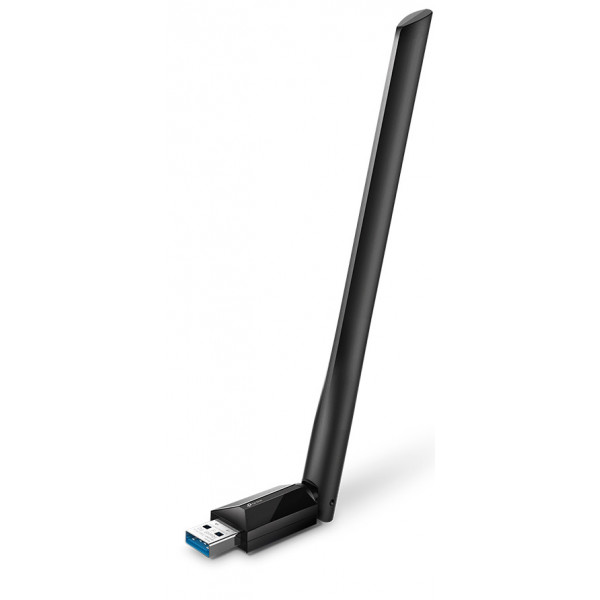

Включение Wi-Fi аппаратно
Потребность в интернете существует постоянно, поэтому вопрос, как правильно подключить ноутбук к wi-fi дома или в офисе, остается актуальным. Сначала следует попытаться установить соединение аппаратно. Самый простой и распространенный вариант – использовать кнопки активации Wi-Fi на ноутбуке. Если такой способ не работает, возможно, проблема связана с драйвером модуля. Рассмотрим возможные варианты.
Активация Wi-Fi с помощью кнопок
Некоторые портативные компьютеры не активируют модуль беспроводной связи после включения автоматически. Именно поэтому пользователи часто ищут, как быстро включить вай-фай на ноутбуке без сложных настроек. В таких случаях поможет одна или несколько кнопок, расположенных на корпусе ноутбука.
В старых моделях включение Wi-Fi может быть реализовано в виде отдельного тумблера или кнопки. Такой переключатель иногда располагается сбоку или передней части корпуса, поэтому стоит внимательно осмотреть ноутбук.
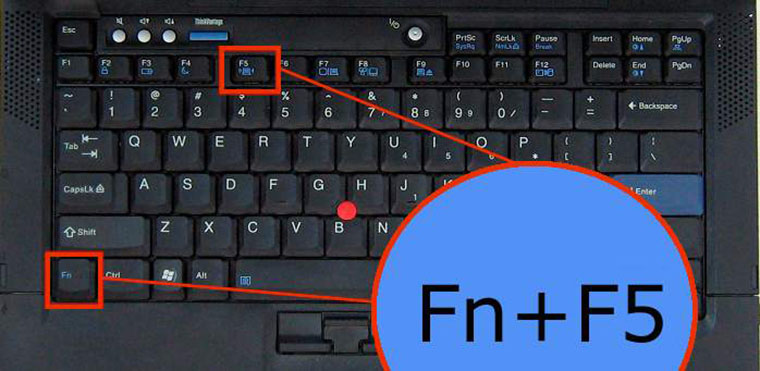
Если кнопки нет, обратите внимание на ряд функциональных клавиш F1–F12. Среди них нужно найти отвечающую за активацию беспроводного модуля. Чаще всего она обозначена иконкой антенны или символом Wi-Fi.
Многие производители унифицировали эту функцию, потому как включить wi fi на ноутбуке – вопрос, который часто решается простой комбинацией клавиш Fn+F5 или Fn+ одной из функциональных кнопок.
Установка драйверов для Wi-Fi
Случается, что после переустановки операционной системы и попыток активации Wi-Fi-модуля ничего не происходит. В этом случае проблема может быть связана с драйверами.
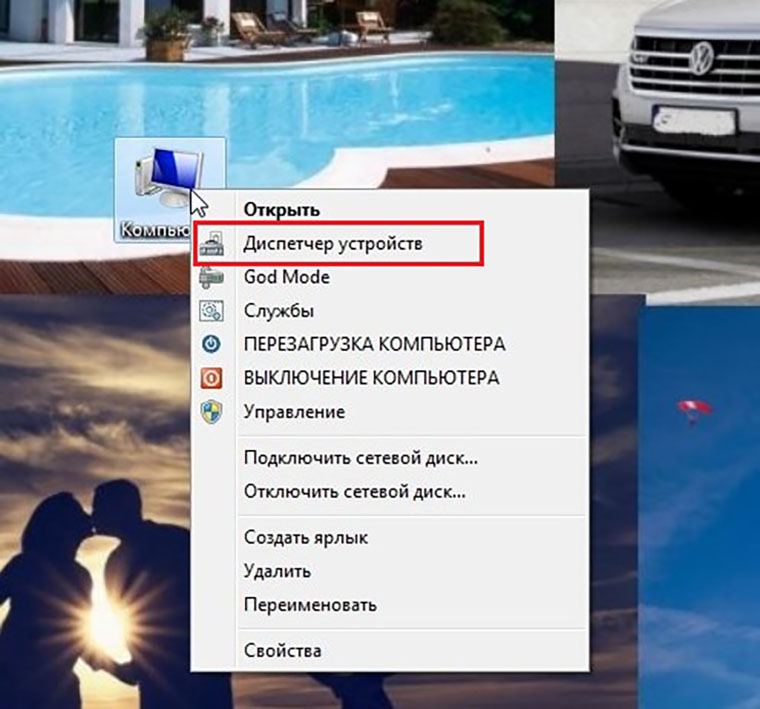
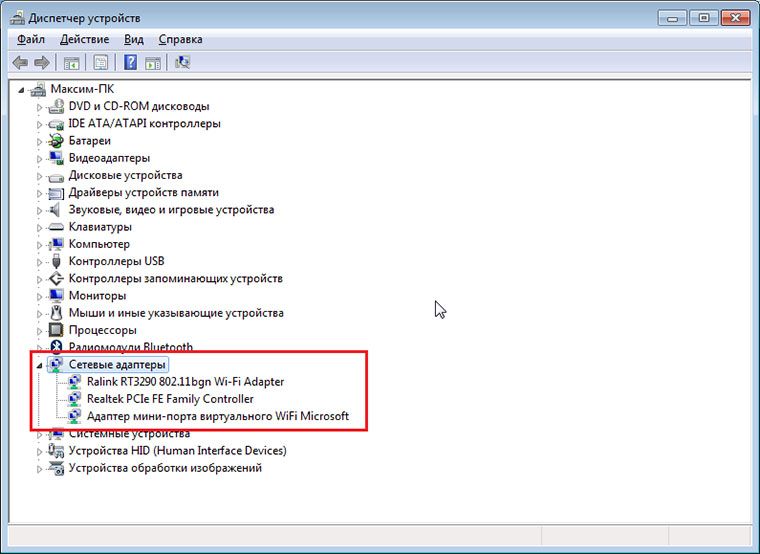
Для начала необходимо проверить, установлен ли адаптер в системе. Для этого нужно:
- открыть «Диспетчер устройств»;
- перейти во вкладку «Сетевые адаптеры»;
- найти устройство со словами Wireless, Wi-Fi или WLAN в названии.
Если адаптер отображается без ошибок, драйвер установлен правильно. Если же устройство отсутствует или обозначено восклицательным знаком, драйвер нужно переустановить.
В 2026 году лучше всего скачивать драйверы только с официального сайта производителя ноутбука. Для этого важно указать точную модель устройства, включая все буквы и цифры.
После установки драйверов перезагрузите ноутбук и повторите попытку подключения.
%20-%203862625_60554.jpg)
Ноутбук ігровий MSI Thin 15 B13VE (B13VE-3446XUA) Cosmos Gray
+430 ₴ на бонусный рахунок
Ноутбук ігровий Lenovo LOQ 15ARP9 (83JC00K6RA) Luna Grey
+380 ₴ на бонусный рахунок
Включение Wi-Fi программно
Если аппаратные методы не помогли, возможно, адаптер выключен в настройках Windows. В этом случае его можно активировать программно.
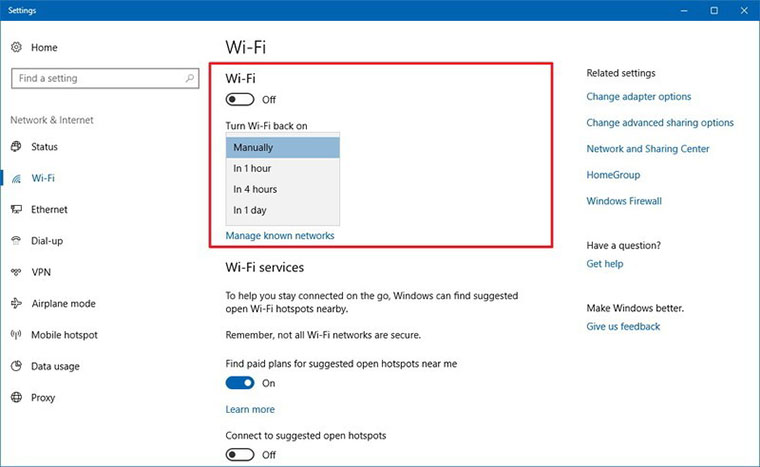
Способ №1
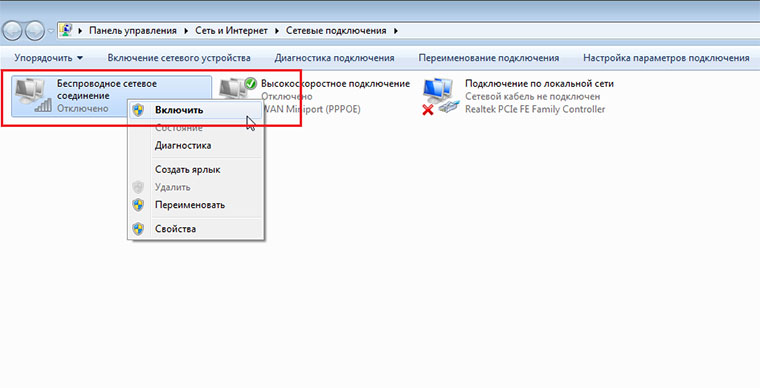
Нажмите комбинацию клавиш Win+R и введите команду ncpa.cpl. После этого откроется список всех сетевых подключений.
Если беспроводное подключение отображается серым цветом, щелкните его правой кнопкой мыши и выберите «Включить».
Способ №2
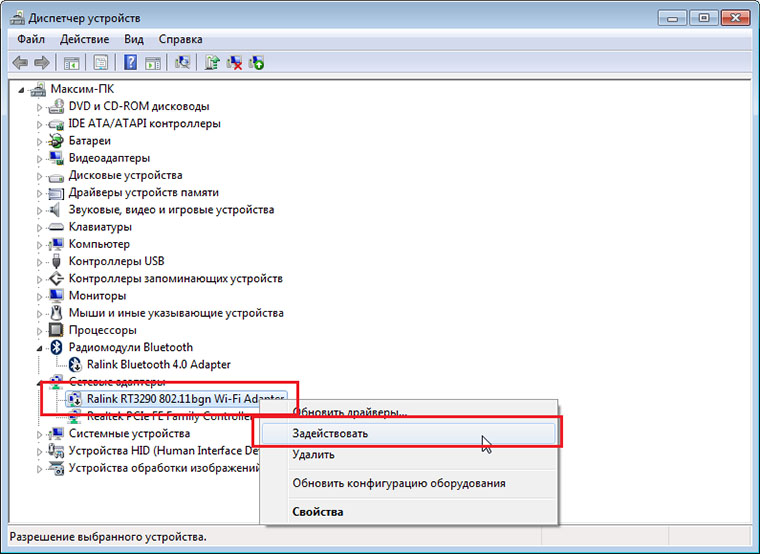
Также можно активировать адаптер через «Диспетчер устройств». Для этого:
- откройте свойства «Этот компьютер»;
- перейдите в «Диспетчер устройств»;
- найдите Wi-Fi-адаптер в разделе «Сетевые адаптеры»;
- нажмите кнопку «Включить устройство».
Как подключить ноутбук к wi fi
Если модуль Wi-Fi активен, подключение к сети занимает всего несколько минут. Поэтому многих пользователей интересует, как подключить интернет к ноутбуку без помощи специалиста.
Для этого:
- Щелкните значок сети в правом нижнем углу экрана.
- Выберите нужную сеть из доступных.
- Нажмите кнопку «Подключиться».
- Введите пароль от роутера.
После успешного подключения ноутбук автоматически запомнит сеть и сможет подключаться к ней самостоятельно.
Как включить вай фай на ноутбуке HP
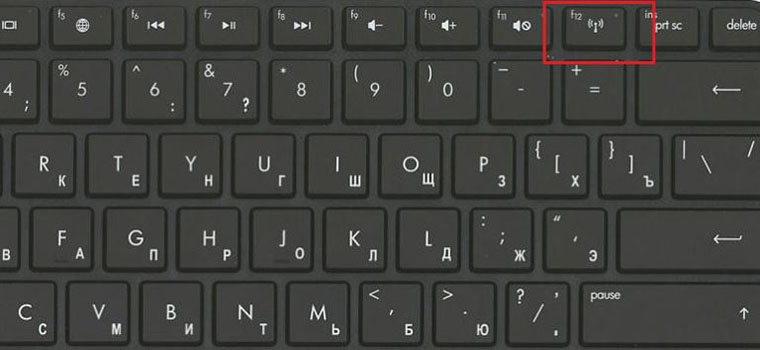
Хотя активация адаптера для беспроводных сетей на большинстве ноутбуков одинакова, многие пользователи задаются вопросом, как включить wifi на ноутбуке hp. Большинство устройств этого американского производителя оснащены специальной кнопкой, активирующей модуль вай фай. В некоторых моделях она представлена в виде специального ползунка, а также дополнительно оборудована индикатором, который загорается, когда wi fi включен. Если такого ползунка нет, то кнопку следует искать в ряду функциональных клавиш на клавиатуре – чаще всего рядом с кнопкой F12. Она обозначена логотипом антенны, раздающей сигнал.
В других случаях включение модуля, обеспечивающего беспроводное соединение, на портативных компьютерах Hewlett-Packard происходит программно или аппаратно, как описывалось выше.
Как включить вай фай на ноутбуке Acer
Если вы стали владельцем ноутбука бренда Acer, и по какой-то причине не работает вай фай, не отчаивайтесь. Скорее всего, он просто деактивирован, и нужно знать, как включить wi-fi на ноутбуке Acer. Как и в большинстве случаев с другими производителями, на Асере есть своя волшебная комбинация на клавиатуре, которая активирует адаптер вай фай и позволяет без проблем подключаться к беспроводным сетям. Итак, достаточно просто зажать кнопки Fn+F3, и вы получите рабочий wi fi на своем ноуте.
Как включить wifi на ноутбуке Asus
Если у вас старая модель лэптопа фирмы Asus, возможно, он оснащен обычным механическим переключателем, который активирует вай-фай модуль на устройстве. Поэтому достаточно просто передвинуть этот переключатель в положение «включено». Если у вас более новая модель, можно включить возможность поиска беспроводных соединений комбинацией кнопок. Опять же, исходя из модели ноута, кнопка включения может быть разной. Главное, что искать его нужно в ряду сервисных кнопок в верхней части клавиатуры. Такая кнопка будет отмечена работающей антенной, передающей сигнал. Это может быть F2 или F10. Использовать эти кнопки следует в сочетании с клавишей Fn.
Как настроить wi fi на ноутбуке Windows 10
Многие пользователи уже давно перешли на Windows 10, и у них периодически появляется вопрос, как подключить вай фай на ноутбуке с Виндовсом 10. Тут вы легко можете получить полный список доступных для подключения беспроводных сетей, которые находятся в радиусе действия вашего модуля вай фай. Для этого в трее, внизу экрана (около даты и времени) выберите ярлык настроек сети.
Когда вы нашли сеть, к которой следует подключиться, смело кликайте на нее. Если она защищена паролем, введите код в специальном окне и подтвердите действие. После успешного подключения на экране появится сообщение.
Помимо подключения, в сетевых настройках Windows 10 присутствуют и другие функции, такие как активация автоматического подключения к выбранным сетям, а также доступ к периферийным устройствам «по воздуху». Это означает, что вы можете без труда настроить доступ по Wi Fi к принтеру или МФУ, если эти устройства имеют встроенный вай фай модуль. Таким образом вы сможете распечатывать документы без необходимости соединения проводами.
Как настроить Wi-Fi на ноутбуке Windows 11
В Windows 11 система управления беспроводными сетями стала более современной и удобной. Разработчики обновили интерфейс быстрых настроек, поэтому подключение к Wi-Fi теперь происходит в несколько кликов.
Чтобы подключить ноутбук к беспроводной сети, щелкните область с иконками сети, звука и батареи в правом нижнем углу экрана. Откроется панель быстрой настройки Windows 11.
Дальше нужно:
- Нажать кнопку Wi-Fi, чтобы включить беспроводной модуль.
- Открыть список доступных сетей.
- Выбрать нужную сеть.
- Нажать «Подключиться».
- Ввести пароль от роутера.
После успешного подключения система предложит автоматически подключаться к сети. Рекомендуется оставить эту функцию активной, особенно если это домашняя или рабочая сеть.
В Windows 11 также значительно упростили доступ к расширенным сетевым параметрам. Для этого нужно перейти:
Пуск → Параметры → Сеть и Интернет → Wi-Fi.
В этом меню пользователь может:
- просматривать все доступные и сохраненные сети;
- управлять автоматическим подключением;
- изменять параметры IP и DNS;
- устанавливать сеть как частную или публичную;
- ограничивать использование трафика;
- сбрасывать сетевые настройки;
- настраивать параметры безопасности.
Одной из полезных функций Windows 11 является автоматическая диагностика сети. Если ноутбук не может подключиться к Wi-Fi, или интернет работает нестабильно, система часто сама предлагает запустить проверку и устранение ошибок.
Также в Windows 11 реализована поддержка современных стандартов Wi-Fi 6 и Wi-Fi 7. Это особенно важно для новых ноутбуков и Wi-Fi роутеров.
Именно такими способами в 2026 году чаще всего решается вопрос, как правильно настроить вай-фай на ноутбуке после установки или обновления системы.
Кроме того, Windows 11 поддерживает современные стандарты беспроводной связи Wi-Fi 6 и Wi-Fi 7, обеспечивающие более стабильное и быстрое подключение.
Ноутбук не подключается к wifi
Если не подключается вай-фай на ноутбуке, необходимо последовательно проверить несколько возможных причин:
- Ноутбук не видит Wi-Fi. Скорее всего, причина в отключенном модуле, встроенном в устройство. Как говорилось ранее, нужно проверить, в каком состоянии находится тумблер включения вай фай модуля (при его наличии на устройстве), или попытаться активировать адаптер с помощью комбинации функциональных кнопок на клавиатуре.
- Выдает ошибку – «не удалось подключиться». Вероятной причиной может быть банальное расхождение ключа безопасности или пароля. По умолчанию пароль установлен такой же, как и на обратной стороне роутера, но почти всегда настройщик устройства изменяет его на свой лад. Чтобы убедиться, что вы вводите верные символы, проверьте, включен ли Caps Lock, а также раскладку клавиатуры.
- Вай фай включен, а интернета нет. В таком случае нужно проверить, есть ли вообще сети, доступные для подключения. Нажмите на иконку подключения к сети в строке состояния в нижней части экрана. Если список пуст, это говорит о том, что нет беспроводных сетей, к которой вы можете подключиться. Если же варианты находятся, просто выберите ту сеть, которая вам нужна и нажмите «Подключиться».
Также следует проверить, работает ли интернет на других устройствах. Если проблема только на ноутбуке, поможет перезагрузка роутера или повторная установка драйверов.
Сегодня пользователи часто ищут, как подключить интернет к ноутбуку через wi-fi без дополнительных кабелей и сложных настроек, но в большинстве случаев достаточно правильно активировать адаптер и выбрать нужную сеть.
Большинство проблем с Wi-Fi можно решить самостоятельно через несколько минут. Главное — проверить состояние адаптера, драйверов и настроек сети, после чего у ноутбука снова будет стабильное подключение к интернету.



Читайте также: